

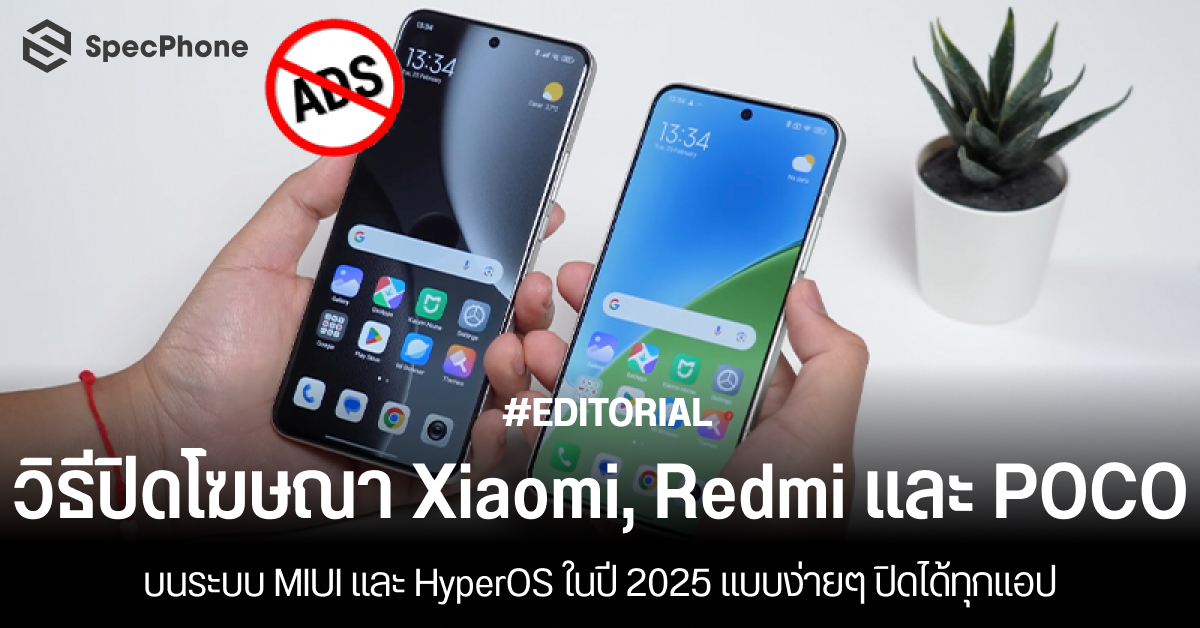
โทรศัพท์จากแบรนด์ Xiaomi และในเครืออย่าง Redmi หรือ POCO ต่างก็มีสเปคที่จัดเต็มในราคาที่จับต้องได้ แต่สิ่งที่มักจะแลกมา และสร้างความรำคาญให้กับเราด้วยก็คือโฆษณาที่แทรกอยู่ในระบบปฏิบัติการ ทั้งตัวระบบ MIUI เดิมและ HyperOS ใหม่ล่าสุด ซึ่งตัวโฆษณานี้ก็เป็นรายได้อีกทางของตัวแบรนด์เองนั่นแหละ แต่ไม่ต้องกังวลไป เพราะว่าโฆษณาเหล่านี้จากทุกแอปในเครื่องสามารถปิดได้หมด วันนี้เราเลยจะมารวมวิธีปิดโฆษณา Xiaomi, Redmi และ POCO ในปี 2025 จะได้ไม่ต้องคอยหงุดหงิดกับ Pop-up ที่เด้งขึ้นมาขัดจังหวะในการใช้งาน เพิ่มความเป็นส่วนตัว และลดการใช้ทรัพยากรเครื่องโดยไม่จำเป็น ไปดูกันว่ามีวิธีทำในแต่ละแบบยังไงบ้าง
1. ปิดโฆษณา Xiaomi ที่ต้นตอผ่านแอป MSA (MIUI System Ads)
แอป MSA คือหัวใจหลักของการยิงโฆษณาในระบบ หากปิดโฆษณา Xiaomi ในส่วนนี้ได้ ก็จะช่วยลดโฆษณาลงได้เยอะเลยเหมือนกัน มีวิธีทำดังนี้
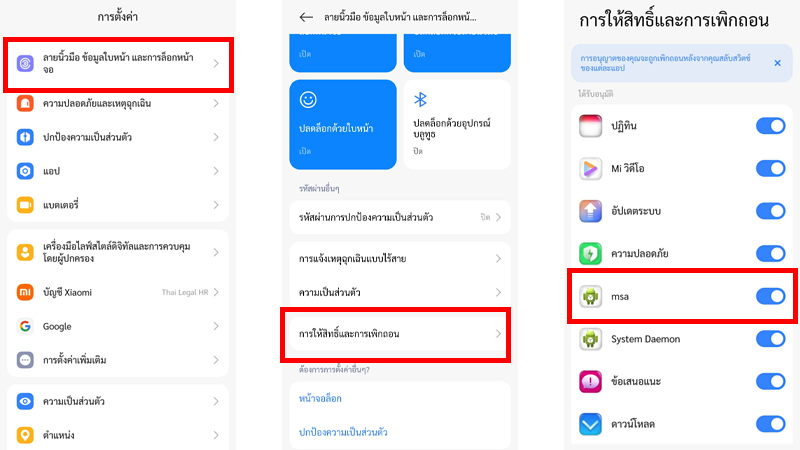
- เข้าไปที่แอป Settings (การตั้งค่า)
- เลือก Fingerprints, face data, and screen lock (ลายนิ้วมือ ข้อมูลใบหน้า และการล็อกหน้าจอ) *สำหรับ MIUI ให้เลือก Passwords & security (รหัสผ่านและความปลอดภัย)
- ไปที่ Authorization & revocation (การให้สิทธิ์และการเพิกถอน)
- หาแอปชื่อ msa แล้วกดสวิตช์ปิด
- ระบบจะให้รอนับถอยหลัง จากนั้นกด Revoke (เพิกถอนการให้สิทธิ์) เพื่อยืนยัน
2. ปิดการปรับแต่งโฆษณาส่วนบุคคล (Ad Personalization)
วิธีปิดโฆษณา Xiaomi, Redmi และ POCO อันนี้ถึงแม้ว่าจะไม่ได้เป็นการลบโฆษณาทั้งหมด แต่จะช่วยป้องกันไม่ให้ระบบนำข้อมูลส่วนตัวไปใช้ยิงโฆษณาได้ด้วย ถ้าไม่อยากให้นำข้อมูลไปก็ปิดได้เช่นกัน
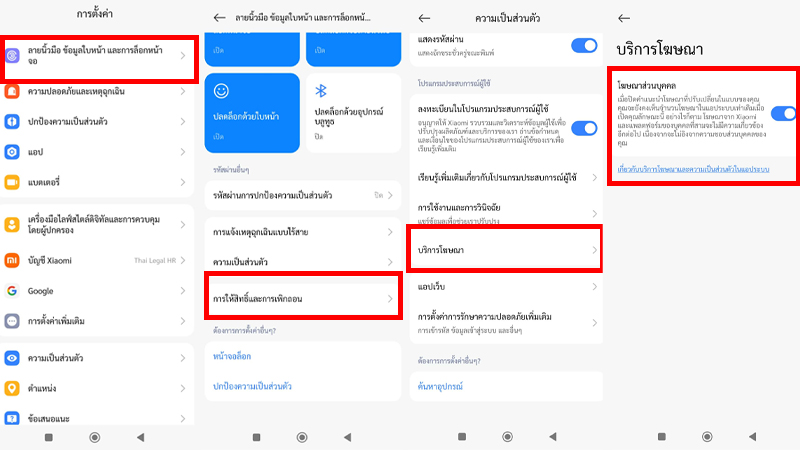
- เปิดแอป Settings (การตั้งค่า)
- เลือก Fingerprints, face data, and screen lock (ลายนิ้วมือ ข้อมูลใบหน้า และการล็อกหน้าจอ) *สำหรับ MIUI ให้เลือก Passwords & security (รหัสผ่านและความปลอดภัย)
- เข้าไปที่ Privacy (ความเป็นส่วนตัว) และเลือก Ad services (บริการโฆษณา)
- กดปิดสวิตช์ Personalized ad recommendations (โฆษณาส่วนบุคคล)
3. ปิดโฆษณาแนะนำแอปใน Folders (โฟลเดอร์)
เวลาสร้างโฟลเดอร์รวมแอปมักจะมีแอปแปลกๆ แนะนำขึ้นมาด้านล่างเป็นแอปโฆษณาให้เราโหลด ตรงนี้สามารถปิดโฆษณา Xiaomi, Redmi และ POCO ได้ทั้งหมดเช่นกัน จะได้ไม่ต้องมีอะไรมารบกวนเวลากดในโฟลเดอร์แอป วิธีทำคือ
- แตะเข้าไปใน Folder (โฟลเดอร์) ใดก็ได้ที่ต้องการปิดโฆษณา
- แตะที่ ชื่อโฟลเดอร์ (เหมือนจะเปลี่ยนชื่อ)
- จะเห็นปุ่มสวิตช์ Promoted apps (คำแนะนำสำหรับวันนี้) ขึ้นมา ให้เรากดปิดไปได้เลยง่ายๆ
4. ปิดโฆษณาใน Mi Browser
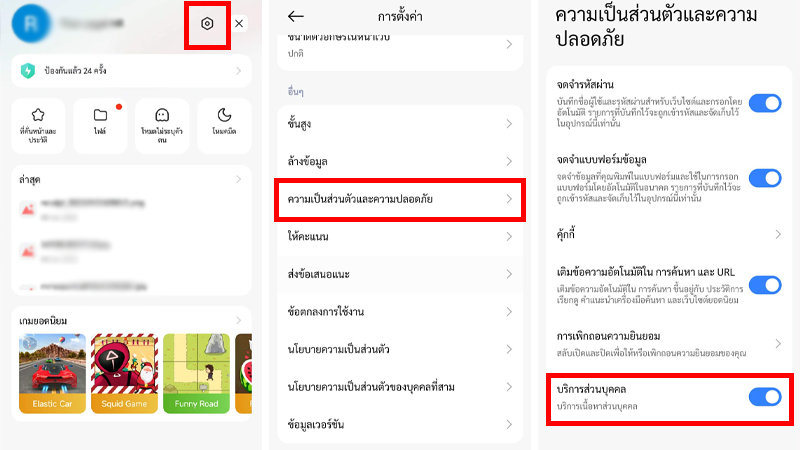
- เปิดแอป Mi Browser
- แตะที่ไอคอน Profile (รูปคน) ที่มุมขวาล่าง แล้วกดที่ไอคอน Settings (ฟันเฟือง)
- เลือก Privacy & security (ความเป็นส่วนตัวและความปลอดภัย)
- กดปิดสวิตช์ Personalized services (บริการส่วนบุคคล)
5. ปิดโฆษณาใน File Manager (ตัวจัดการไฟล์)
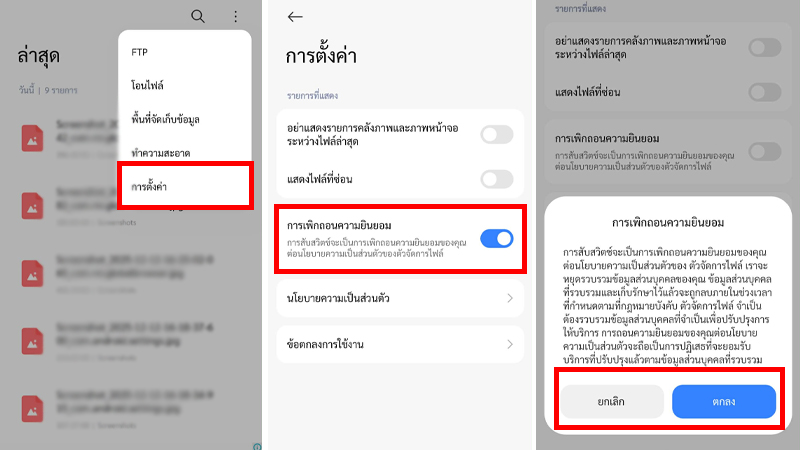
สำหรับวิธีปิดโฆษณา Xiaomi, Redmi และ POCO ในขั้นตอนนี้ตัวระบบของ MIUI และ HyperOS จะมีความต่างกันเล็กน้อย ตามภาพตัวอย่างเป็นระบบใหม่ของ HyperOS แล้ว
สำหรับ MIUI:
- เปิดแอป File Manager (ตัวจัดการไฟล์)
- แตะที่เมนู 3 ขีด (มุมซ้ายบน) เลือก Settings (การตั้งค่า)
- แตะที่ About (เกี่ยวกับ)
- กดปิดสวิตช์ Recommendations (การแนะนำ)
สำหรับ HyperOS:
- เปิดแอป File Manager (ตัวจัดการไฟล์)
- แตะที่เมนู 3 จุด เลือก Settings (การตั้งค่า)
- กดปิดสวิตช์ Withdrawal of consent (การเพิกถอนความยินยอม)
- กด OK (ตกลง) เพื่อยืนยัน
6. ปิดโฆษณาในแอป Security (ความปลอดภัย)
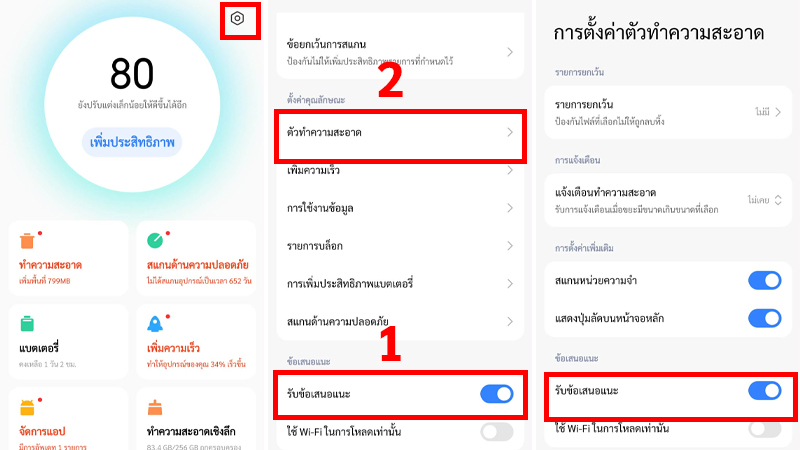
- เปิดแอป Security (ความปลอดภัย)
- แตะไอคอนฟันเฟือง (มุมขวาบน) เพื่อเข้าการตั้งค่า
- กดปิดสวิตช์ Receive recommendations (รับข้อเสนอแนะ)
- จากนั้นกดที่เมนู Cleaner (ตัวทำความสะอาด) ในหน้าเดียวกัน
- กดปิดสวิตช์ Receive recommendations (รับข้อเสนอแนะ) อีกครั้งในหน้านี้
7. ปิดโฆษณาในแอป Music (เพลง)
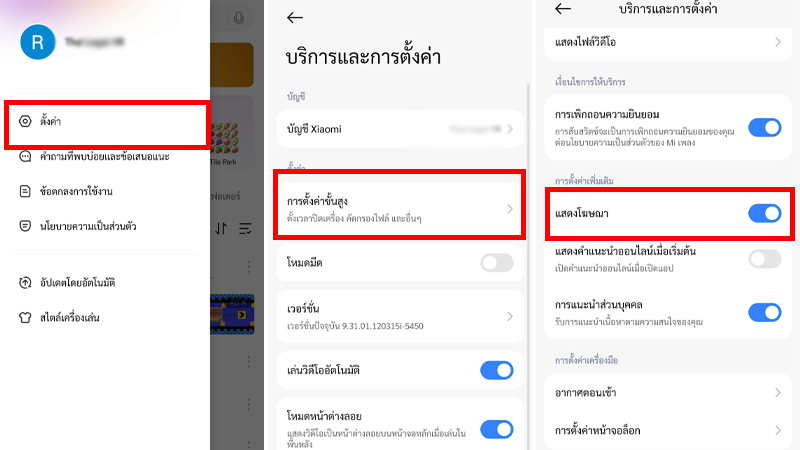
- เปิดแอป Music (เพลง)
- แตะที่ปุ่มเมนู (มุมซ้ายบน) เลือก Settings (การตั้งค่า)
- เลือก Advanced settings (การตั้งค่าขั้นสูง)
- เลื่อนหาและกดปิดสวิตช์ Show ads (แสดงโฆษณา)
8. ปิดโฆษณาในแอป Themes (ธีม)
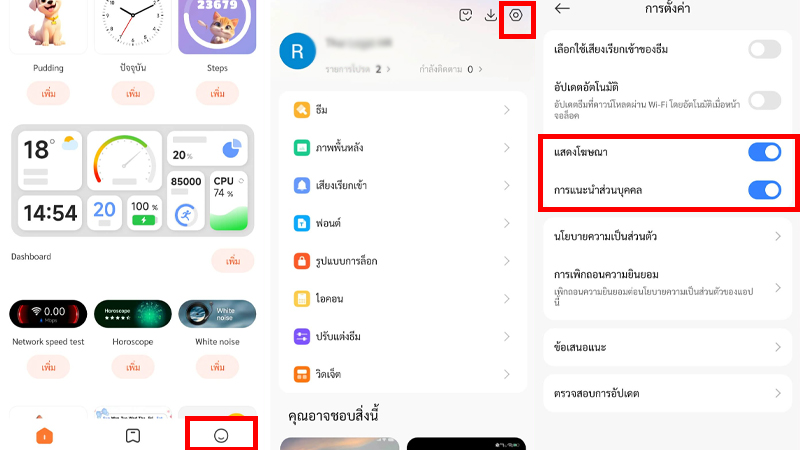
- เปิดแอป Themes (ธีม)
- แตะที่ My account (บัญชีของฉัน) ที่มุมขวาล่าง
- แตะไอคอน Settings (ฟันเฟือง) ที่มุมขวาบน
- กดปิดสวิตช์ Show ads (แสดงโฆษณา) และปิดสวิตช์ Personalized recommendations (การแนะนำส่วนบุคคล)
9. ปิดโฆษณาในแอป Downloads (ดาวน์โหลด)
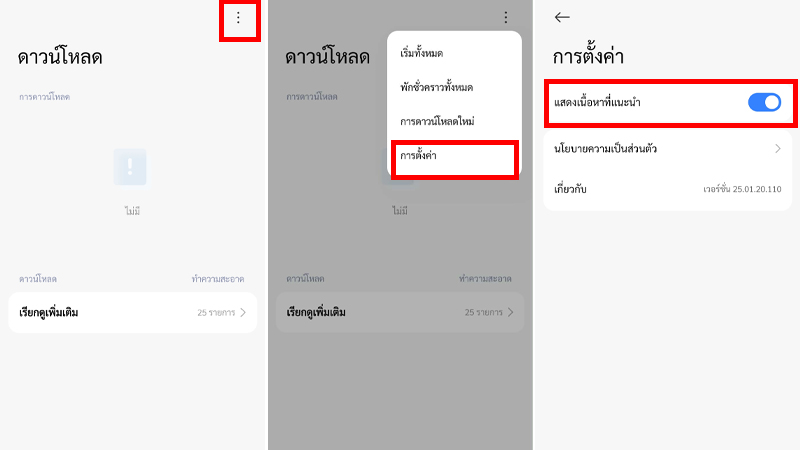
- เปิดแอป Downloads (ดาวน์โหลด)
- แตะที่เมนู 3 จุด (มุมขวาบน) เลือก Settings (การตั้งค่า)
- กดปิดสวิตช์ Show recommended content (แสดงเนื้อหาที่แนะนำ)
10. ปิดโฆษณาบนหน้าจอล็อก (Lock Screen)
- เปิดแอป Settings (การตั้งค่า)
- ไปที่ Lock screen (หน้าจอล็อก) และเลือก Glance for Mi
- แตะที่ Privacy policy (นโยบายความเป็นส่วนตัว)
- กดปิดสวิตช์ Recommendations for you (คำแนะนำสำหรับคุณ)
11. ปิดการเก็บข้อมูลโฆษณาใน ShareMe
สำหรับวิธีปิดโฆษณา Xiaomi, Redmi และ POCO ใน ShareMe นี้อาจปิดโฆษณาไม่ได้ทั้งหมด แต่ปิดการยิงแอดแบบเจาะจงพอได้นะ
- เปิดแอป ShareMe
- แตะที่ไอคอน More (เพิ่มเติม) มุมขวาบน
- เลือก About (เกี่ยวกับ) แล้วไปที่ Help & Feedback (ความช่วยเหลือและข้อเสนอแนะ)
- กดปิดสวิตช์ Personalized ads (โฆษณาส่วนบุคคล)
หลังจากที่ไล่ปิดโฆษณา Xiaomi, Redmi และ POCO บนระบบ MIUI และ HyperOS ในจุดต่างๆ แล้วจะมีข้อดีคือเราสามารถใช้แอปต่างๆ ได้โดยไม่ต้องมีโฆษณามากวนใจอีกเลย นอกจากนี้การปิดโฆษณายังอาจทำให้ประสิทธิภาพของตัวเครื่องดีขึ้นด้วย เพราะไม่ต้องคอยโหลดข้อมูลโฆษณาอยู่ตลอดเวลา รวมถึงช่วยเพิ่มความเป็นส่วนตัวให้กับข้อมูลของเราได้ด้วย แต่ก็ต้องเข้าไปไล่ปิดทีละแอปตามที่ได้บอกไปนี่แหละ และเมื่อมีการอัปเดทระบบใหม่พวกการตั้งค่านี้อาจจะถูกรีเซ็ตกลับมาเป็นค่าเริ่มต้น ก็ต้องไปไล่ปิดใหม่อีกครั้งด้วย
โดยสรุปแล้ว แม้ว่าขั้นตอนการตั้งค่าและปิดโฆษณา Xiaomi, Redmi และ POCO ทั้งหมดอาจจะดูซับซ้อนและมีหลายขั้นตอน แต่ถ้าปิดโฆษณา Xiaomi, Redmi และ POCO ไปแล้วก็ถือว่าคุ้ม เพราะสามารถปิดโฆษณาและคำแนะนำต่างๆ ได้แทบทั้งหมดแล้ว ใครที่เจอปัญหากวนใจในแอปไหน ก็ลองเข้าไปทำตามขั้นตอนที่เราได้บอกไปได้เลย ขอบคุณข้อมูลทั้งหมดจาก gizmochina
