
Close Menu
    Facebook X (Twitter) YouTube TikTok
    SpecPhone
    • ข่าวล่าสุด
    • รีวิว
    • ค้นหามือถือ
    • วิดีโอ
    • บทความ
    • ติดต่อเรา
    Facebook YouTube TikTok X (Twitter)
    SpecPhone
    Home»Editorial»[Tip] วิธีการย่นหน้าจอ, ย่อหน้าจอ iPhone 6 และ iPhone 6 Plus
    Editorial

    [Tip] วิธีการย่นหน้าจอ, ย่อหน้าจอ iPhone 6 และ iPhone 6 Plus

    Jamikorn SingnamthiengBy Jamikorn Singnamthieng22 กุมภาพันธ์ 2015
    Facebook Twitter Pinterest LinkedIn Tumblr Email
    Share
    Facebook Twitter LinkedIn Pinterest Email

    how-to-reachability-iphone-6-and-iphone-6-plus

    หนึ่งในความสามารถของ iPhone 6 และ iPhone 6 Plus ที่ไม่มีใน iPhone รุ่นก่อนๆ ก็คือการย่นหน้าจอ หรือที่บางคนเรียกว่าย่อหน้าจอลงครึ่งนึง อันนี้จริงมันก็ไม่ใช่ฟีเจอร์ลับอะไรหรอกครับ แต่ผมเชื่อว่ามีหลายคนยังไม่รู้นะว่า iPhone 6 และ iPhone 6 Plus ทำแบบนี้ได้ด้วย หรือบางคนอาจจะรู้ว่า iPhone 6 และ iPhone 6 Plus ย่อหน้าจอแบบนี้ได้ แต่ก็ไม่รู้ว่าทำยังไง

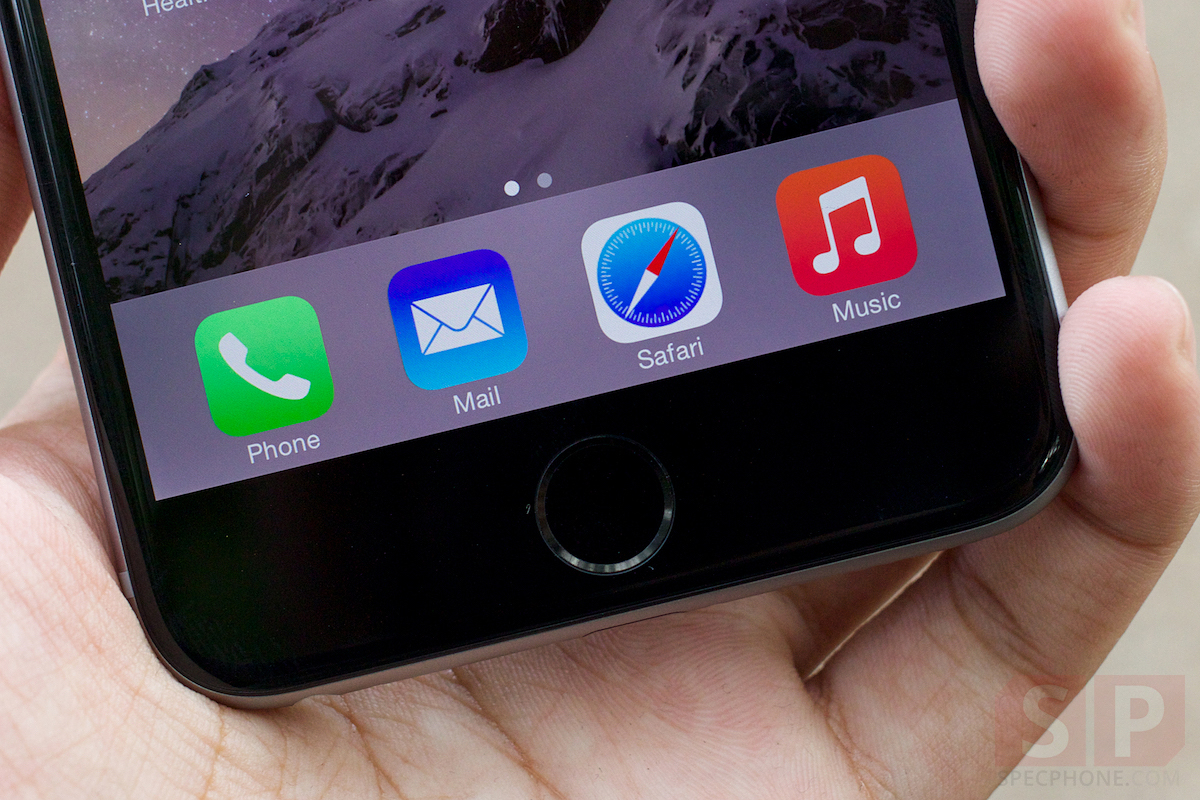
    วันนี้ทีมงาน SpecPhone ก็เลยจะมานำเสนอวิธีการย่นหน้าจอ iPhone 6 และ iPhone 6 Plus ครับ โดยวิธีการย่นหน้าจอทำได้ง่ายมาก เพียงแค่เราแตะปุ่ม Touch ID หรือปุ่มโฮม 2 ครั้งติดกัน (แตะนะครับ ไม่ได้กด) หน้าจอของ iPhone 6 และ iPhone 6 Plus ก็จะย่นลงมาครึ่งนึง
    Review-iPhone-6-Plus-SpecPhone 015

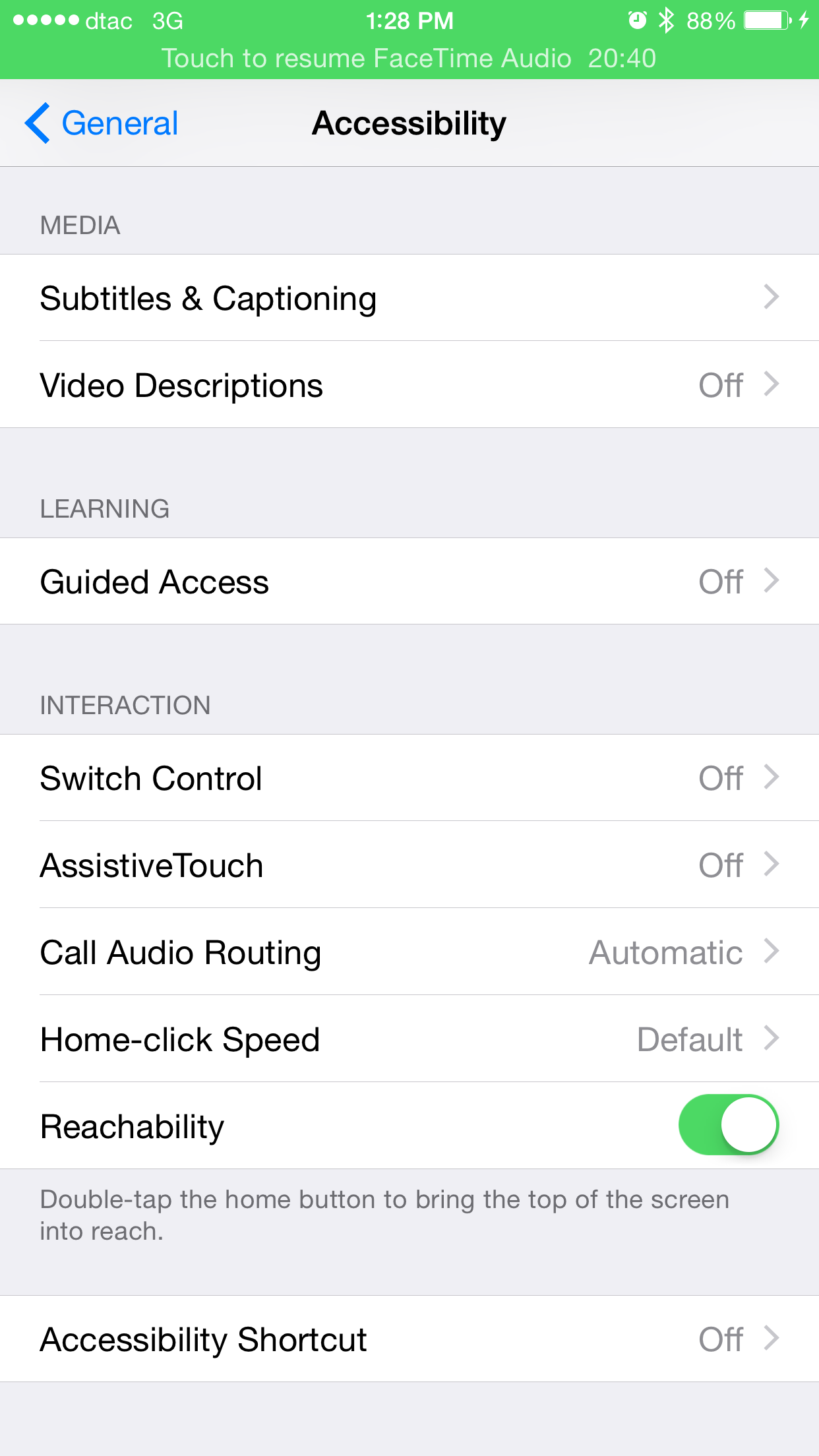
    โดยปกติแล้ว ฟีเจอร์?Reachability จะเปิดไว้ตั้งแต่แรกแล้วนะครับ แต่ถ้าใครเผลอไปปิดก็เข้าไปเปิดฟีเจอร์นี้ก่อน โดยเข้าไปที่การตั้งค่า (Settings) > ทั่วไป (General) > การช่วยการเข้าถึง (Accessibility) > เปิด การช่วยการเอื้อมถึง (Reachability)
    IMG_0557

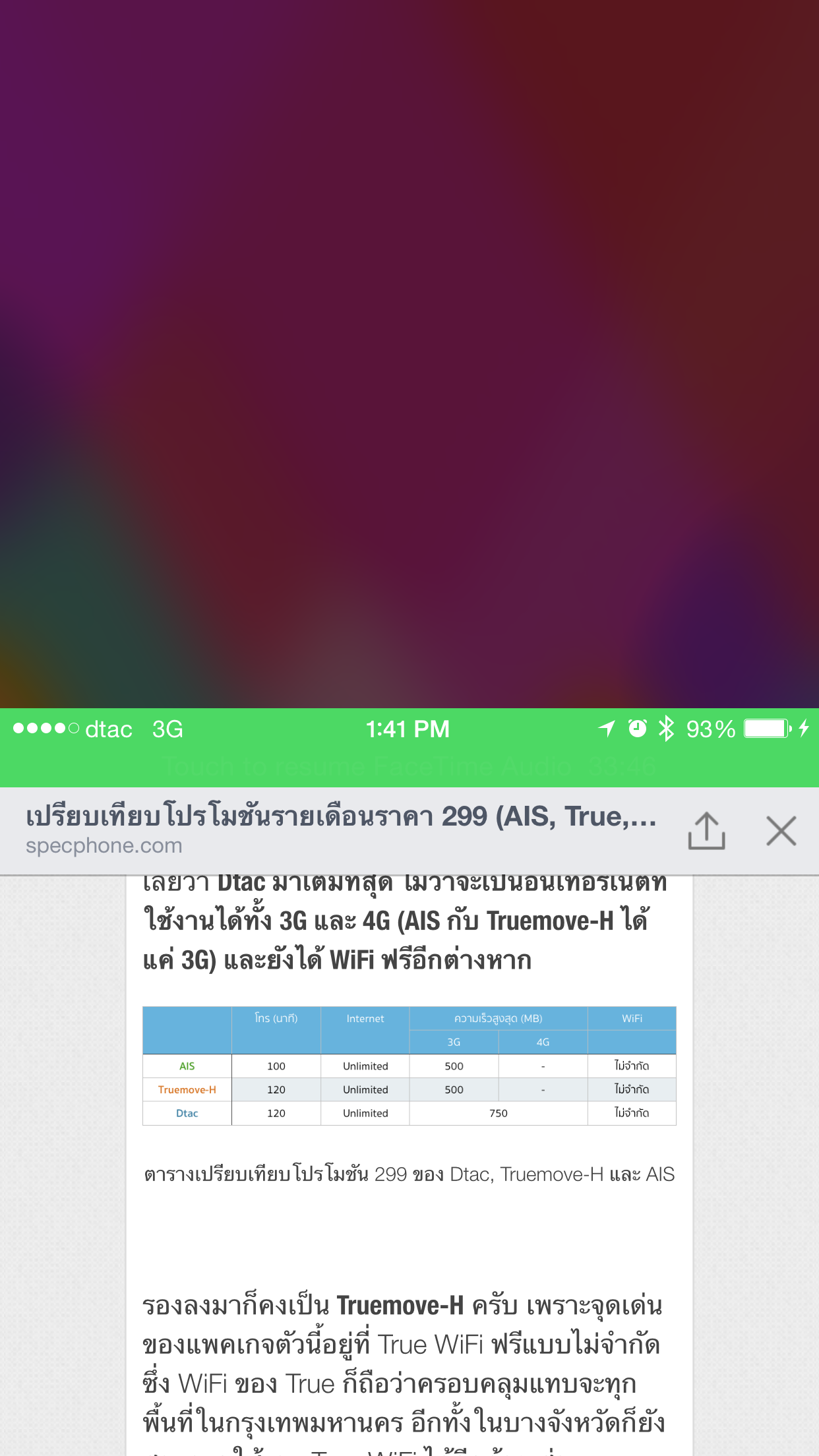
    บางคนอาจจะสงสัยว่า แล้วเราจะย่นหน้าจอ iPhone 6 และ iPhone 6 Plus ไปทำไม คำตอบก็คือ เพื่อให้ใช้งาน iPhone 6 และ iPhone 6 Plus (โดยเฉพาะ iPhone 6 Plus) ที่มีขนาดใหญ่ได้สะดวกยังไงหล่ะครับ ถ้าสังเกตดีๆ เวลาที่เราจะย้อนกลับในแอปพลิเคชันจำพวก Social เนี่ย ปุ่มย้อนกลับ และปุ่มปิดมักจะอยู่ตรงมุมซ้าย หรือไม่ก็มุมขวาบนครับ ซึ่งเป็นเรื่องยากมากในการที่จะเอื้อมนิ้วไปกด ยิ่งถ้าเป็น iPhone 6 Plus นี่ยิ่งแล้วเลย
    IMG_0558


    ในการใช้งานพื้นฐาน ฟีเจอร์การย่นหน้าจอก็มีประโยชน์เช่นกัน เวลาที่เราต้องการเลือกแอปพลิเคชันที่อยู่ด้านบนหน้าจอ ก็ไม่ต้องเอื้อมนิ้วให้ลำบากครับ แค่แตะปุ่มโฮมติดกัน 2 ครั้งเท่านั้นเอง จัดเป็นฟีเจอร์ที่มีประโยชน์และเป็นฟีเจอร์ที่ผู้ใช้ iPhone 6 และ iPhone 6 Plus ควรทราบครับ

    iPhone 6 iPhone 6 Plus Tip iOS
    Share. Facebook Twitter Pinterest LinkedIn Tumblr Email
    Jamikorn Singnamthieng

    Related Posts

    แนะนำหัวชาร์จและสายชาร์จ Samsung Galaxy S26 Ultra คู่หูรองรับชาร์จไว 60W (Super Fast Charge 3.0)

    14 เมษายน 2026

    เปรียบเทียบ HUAWEI MatePad mini vs iPad mini vs Xiaomi Pad Mini แท็บเล็ตไซซ์มินิ จะซื้อรุ่นไหนดีในปี 2026

    10 เมษายน 2026

    รวมโปรเน็ตทรูไม่ลดสปีด รายวันและรายเดือน 1 – 30 วันปี 2569 เล่นได้ไม่อั้นสำหรับซิมเติมเงิน

    9 เมษายน 2026

    Comments are closed.

    หัวข้อทั้งหมด

    แนะนำหัวชาร์จและสายชาร์จ Samsung Galaxy S26 Ultra คู่หูรองรับชาร์จไว 60W (Super Fast Charge 3.0)

    14 เมษายน 2026

    HONOR จัดเต็มรับสงกรานต์! ส่งแคมเปญ ‘HONOR MIDMONTH โปรฉ่ำ’ ลดสูงสุด 46% พร้อมโค้ดลดเพิ่ม 10,000 บาท และของแถมสุดเซอร์ไพรส์ 15 – 17 เม.ย. 69 นี้

    11 เมษายน 2026

    ซัมซุงขยายโปรแกรม One UI 8.5 Beta ไปยังอุปกรณ์ Galaxy รุ่นอื่นพร้อมเพิ่มการรองรับ Quick Share ให้ผู้ใช้งานแชร์ไฟล์และภาพระหว่างอุปกรณ์ iOS ได้มากขึ้น

    11 เมษายน 2026

    ซัมซุง ยกระดับมาตรฐานบริการเครื่องปรับอากาศไทย เปิดตัว Next Day Service บริการรับเรื่อง ซ่อม จบภายใน 1 วัน

    11 เมษายน 2026

    มือถือรุ่นยอดนิยม

    Honor X7

    Honor X7

    6,299 บาท
    Honor X8

    Honor X8

    7,999 บาท
    Honor X9

    Honor X9

    9,299 บาท
    HTC Desire 22 Pro

    HTC Desire 22 Pro

    0 บาท
    Huawei Nova 10 Pro

    Huawei Nova 10 Pro

    24,990 บาท
    ดูมือถือทั้งหมด
    Facebook YouTube TikTok X (Twitter)

    Type above and press Enter to search. Press Esc to cancel.

    เราใช้คุกกี้เพื่อพัฒนาประสิทธิภาพ และประสบการณ์ที่ดีในการใช้เว็บไซต์ของคุณ คุณสามารถศึกษารายละเอียดได้ที่ นโยบายความเป็นส่วนตัว

    ยอมรับ
    X