Close Menu
    Facebook X (Twitter) YouTube TikTok
    SpecPhone
    • ข่าวล่าสุด
    • รีวิว
    • ค้นหามือถือ
    • วิดีโอ
    • บทความ
    • ติดต่อเรา
    Facebook YouTube TikTok X (Twitter)
    SpecPhone
    Home»Editorial»วิธีกลับไป iOS 7.1 หลังลง iOS 8 Beta (ใช้ได้ทั้ง iPhone และ iPad)
    Editorial

    วิธีกลับไป iOS 7.1 หลังลง iOS 8 Beta (ใช้ได้ทั้ง iPhone และ iPad)

    Jamikorn SingnamthiengBy Jamikorn Singnamthieng5 มิถุนายน 2014Updated:5 มิถุนายน 2014
    Facebook Twitter Pinterest LinkedIn Tumblr Email
    Share
    Facebook Twitter LinkedIn Pinterest Email

    iOS-8-Logo

    สำหรับใครที่ได้ทดลองใช้ iOS 8 Beta กันไปแล้ว อาจจะพบว่ามันมีบั๊คเยอะแยะเต็มไปหมดเลย ทำให้ใช้งานสมาร์ทโฟนได้ไม่สะดวกเอามากๆ หรือรู้สึกไม่อยากใช้ iOS 8 beta แล้ว วันนี้เรามีวิธีพาท่านกลับไป iOS 7.1 มาฝาก มีด้วยกันทั้งหมด 3 วิธี ตามอาการจากเบาไปหนักเลย

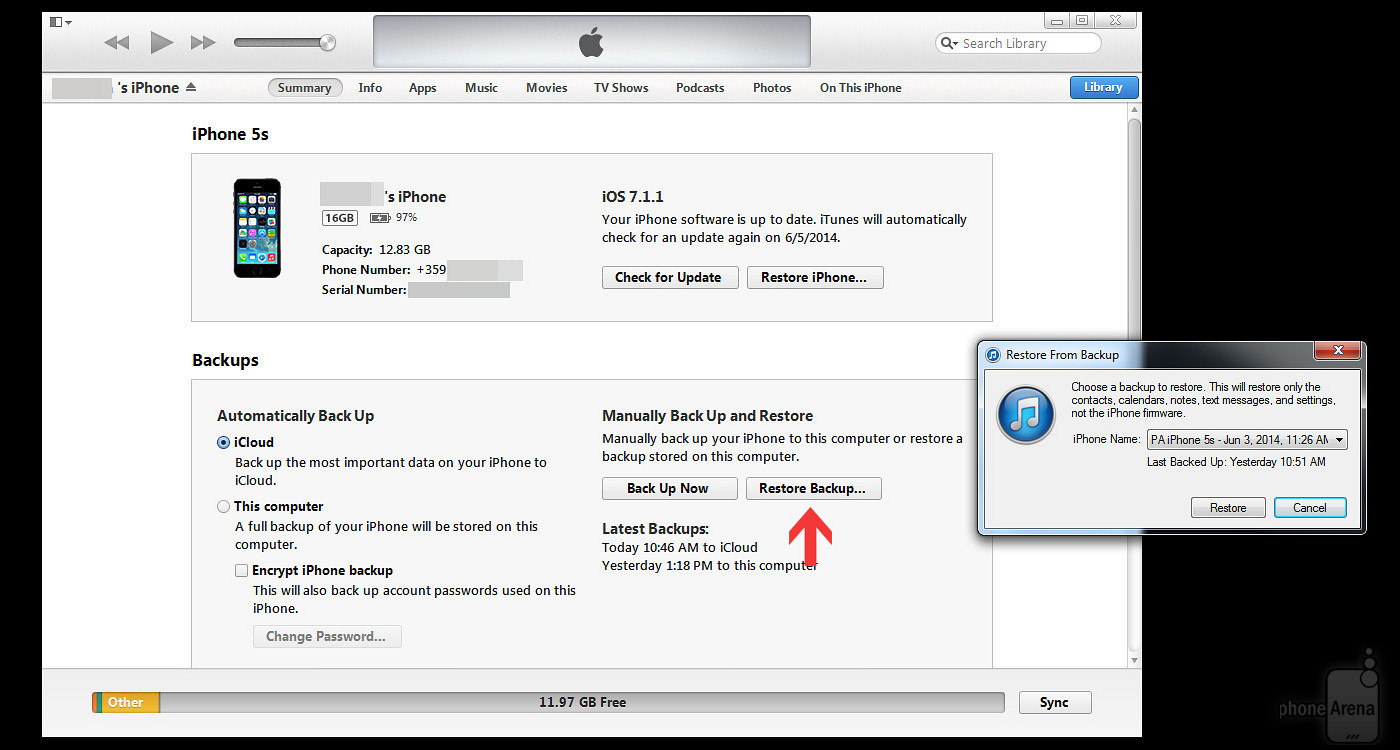
    1. ถ้าสำรองข้อมูลไว้ (ตอนเป็น iOS 7.1) ก็แค่ Restore กลับไป
    iphone-ipad-ios8-to-ios-7-restore-11

    วิธีนี้ง่ายมากเลยครับ สำหรับคนที่ได้ทำการ Back Up ข้อมูลไว้ก่อนที่จะลง iOS 8 Beta เพียงแค่ปิด Find My iPhone ในเครื่อง จากนั้นเสียบสาย USB เข้ากับ iPhone/iPad แล้วเปิด iTunes กดตรงคำว่า Restore Backup… จะมีป๊อบอัพวินโดว Restore From Backup โผล่ขึ้นมา ให้เราเลือกข้อมูลที่สำรองเอาไว้ แล้วกดปุ่ม Restore ที่ป๊อบอัพวินโดวดังกล่าว


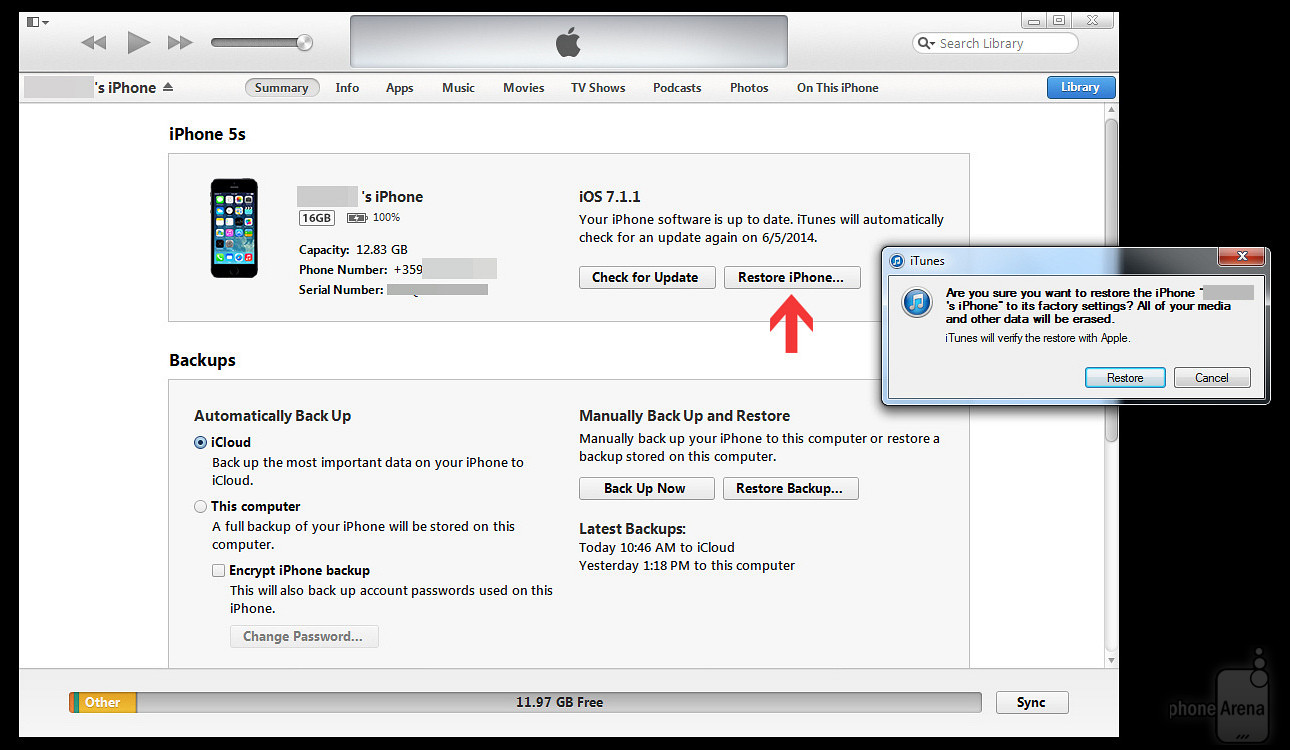
    2. ถ้าไม่ได้สำรองข้อมูล ก็ Clean Install ซะเลย
    iphone-ipad-ios8-to-ios-7-restore-12

    สำหรับผู้ที่ไม่สามารถเรียกคืนข้อมูล (หรือไม่ได้แบ็กอัพไว้) รวมถึง Restore ในขั้นตอนแรกไม่ผ่านก็ไม่ต้องตกใจครับ ยังสามารถใช้การ Clean Install ได้โดยการต่อ iPhone หรือ iPad เข้ากับคอมพิวเตอร์ จากนั้นกดปุ่ม Restore iPhone (หรือ Restore iPad) บน iTunes แล้วก็รอให้ iTunes ทำการล้างเครื่องรวมถึงข้อมูลต่างๆ ในเครื่อง ไม่ว่าจะเป็นรูปถ่าย, เพลง, วีดีโอ และแอพพลิเคชัน?รับรองว่าหายหมดไม่เหลือแม้แต่ซากเลยครับ เพราะฉะนั้นควรหาทางสำรองข้อมูลที่สำคัญผ่านทางช่องทางอื่นๆ เช่น Cloud Stores เป็นต้น


    3. ถ้าอาการหนักก็ต้อง Restore ผ่าน Recovery Mode?

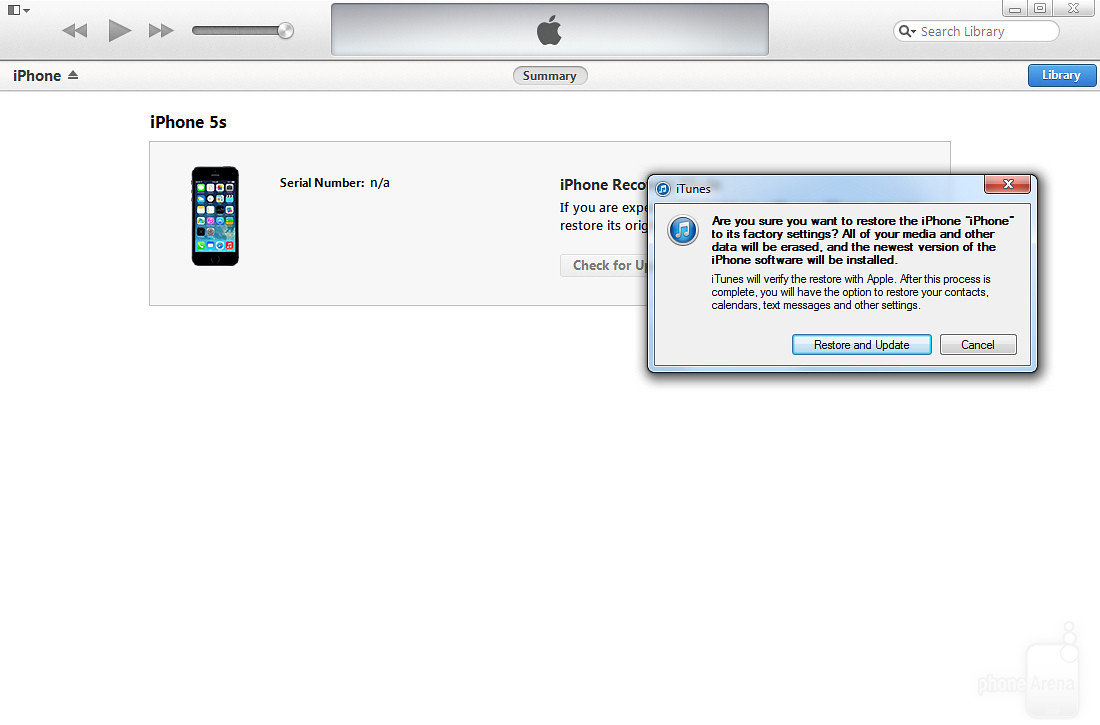
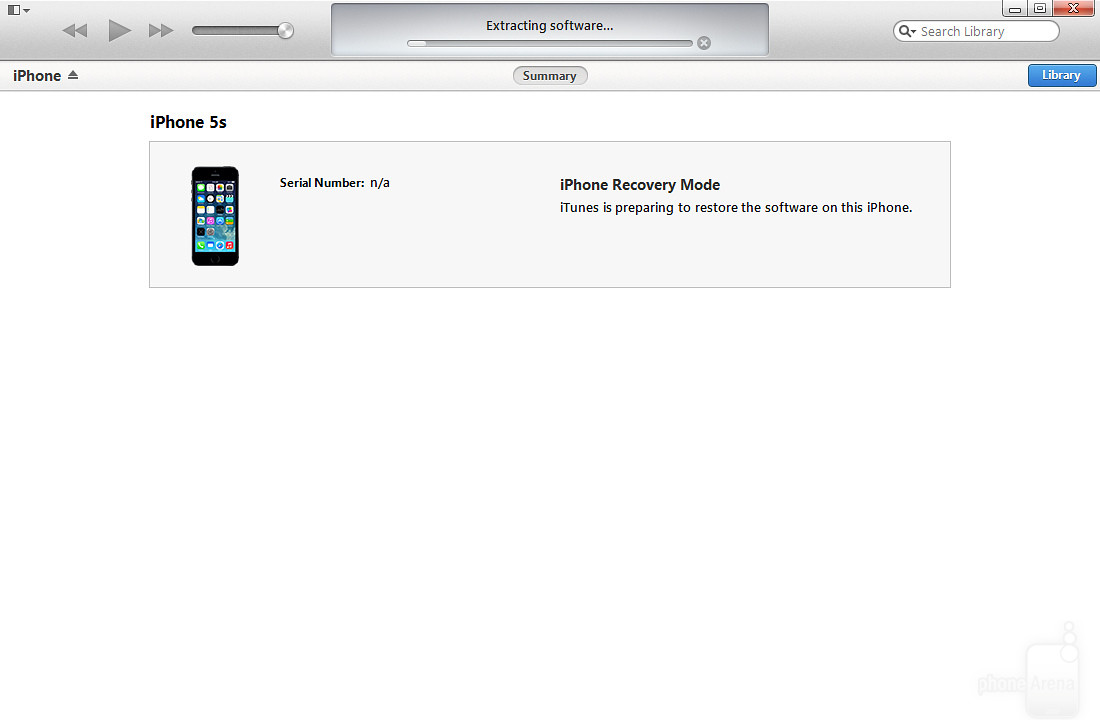
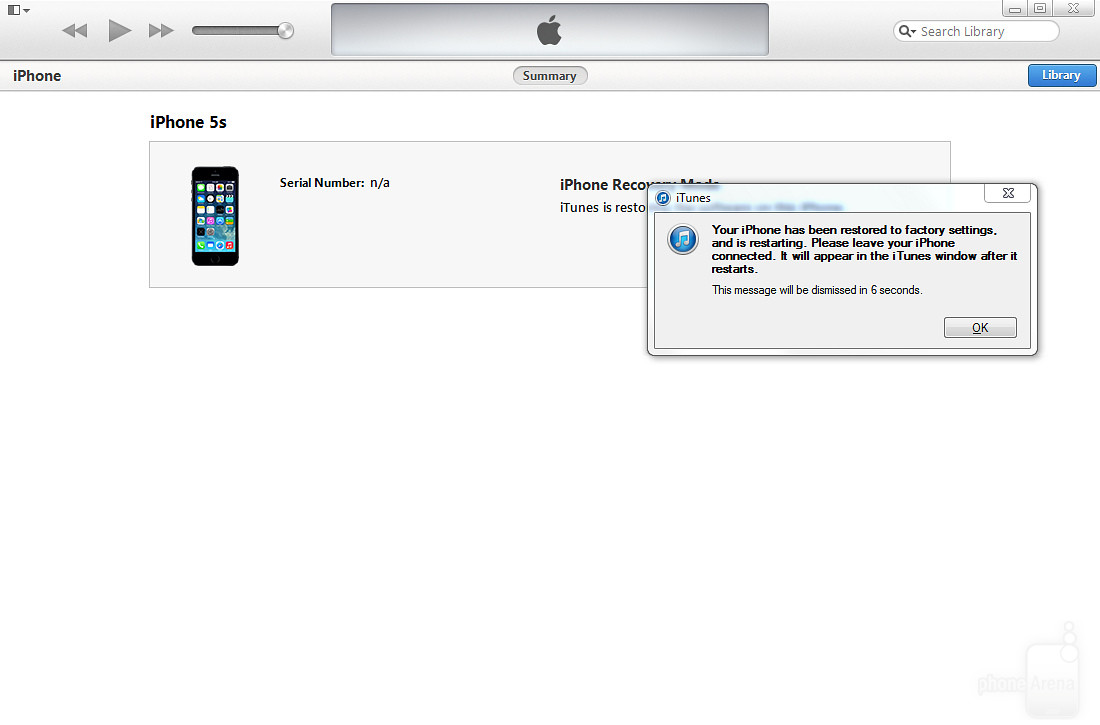
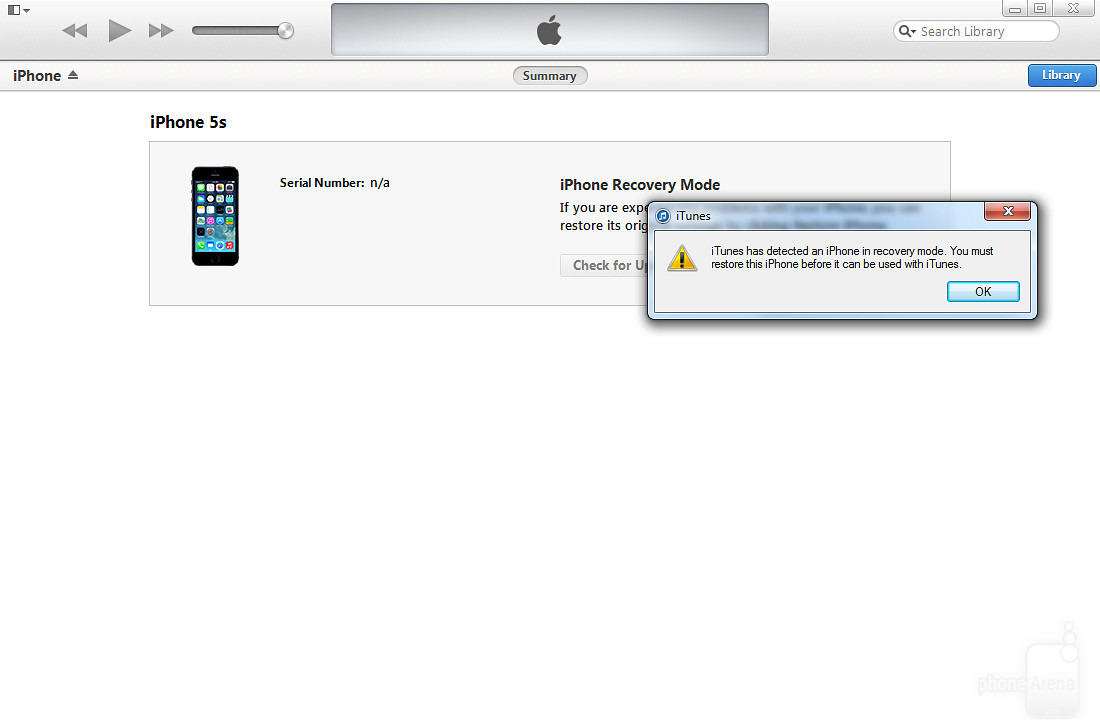
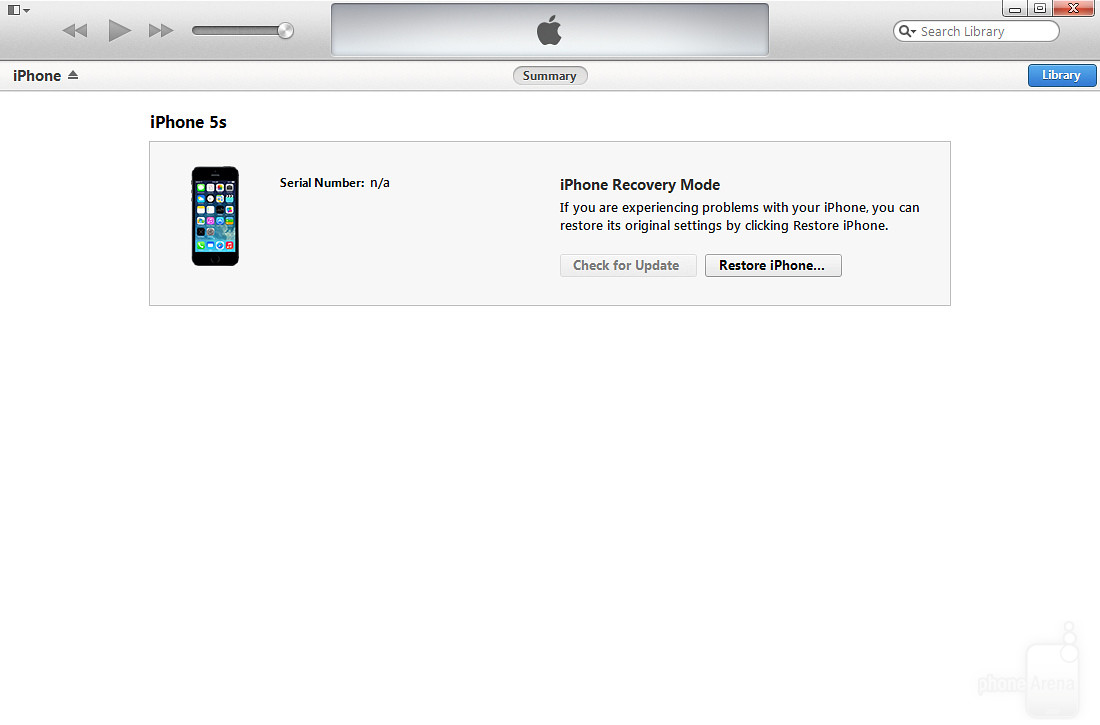
    หาก 2 วิธีที่ผ่านมาไม่สามารถแก้ไขอะไรได้ แถมยังทำให้เครื่องเราเป็นที่ทับกระดาษอีก คงต้องใช้ไม้หนักครับ ซึ่งก็คือ Recovery Mode นั่นเอง โดยต่อ iPhone/iPad เข้ากับ iTunes บนคอมพิวเตอร์ จากนั้นกดปุ่ม Power พร้อมกับปุ่ม Home ค้างไว้ประมาณ 6 วินาที หรือจนกว่าหน้าจอของตัวเครื่องจะดับไป ให้ปล่อยปุ่ม Power ซักพัก iTunes จะแจ้งเตือนว่าพบ iPhone/iPad ของเราใน Recovery Mode จากนั้นทำตามขั้นตอนใน Gallery เลยครับ เรียงจากซ้ายไปขวานะ
     

    จะเห็นได้ว่าวิธีการกลับจาก iOS 8 Beta มาเป็น iOS 7.1 ไม่ได้ยากเลย เพียงแต่ต้องใจเย็น และค่อยๆ ทำความเข้าใจวิธีการเท่านั้นเองครับ ทั้งนี้ทั้งนั้นหากไม่มั่นใจก็อย่าพึ่งรีบลง iOS 8 Beta เลยครับ เชื่อเถอะว่าบั๊กและการค้างไม่ได้ทำให้คุณใช้งานมือถือได้ไหลลื่นเท่าไหร่หรอก


    ที่มา: phonearena

    iOS 7.1 iOS 8 Beta
    Share. Facebook Twitter Pinterest LinkedIn Tumblr Email
    Jamikorn Singnamthieng

    Related Posts

    เทียบสเปค Samsung Galaxy A57 vs A37 vs A27 ต่างกันยังไง รุ่นไหนเหมาะกับใครบ้างในปี 2026

    19 มิถุนายน 2026

    เปรียบเทียบ Samsung Galaxy A27 vs A26 รุ่นใหม่กับรุ่นเก่าต่างกันแค่ไหน คุ้มแค่ไหนถ้าต้องอัปเกรดใหม่ในปี 2026

    18 มิถุนายน 2026

    สเปค TECNO SPARK 50 5G มือถือ 5G ราคาเบาๆ พร้อมแบต 6500 mAh ชิป Dimensity 6400 ในราคาเริ่มต้น 5,799 บาท

    17 มิถุนายน 2026

    Comments are closed.

    หัวข้อทั้งหมด

    Alldocube เปิดตัว Ultra Pad แท็บเล็ตจอใหญ่ 13 นิ้ว 144Hz สเปกแรงครบเครื่อง พร้อมลุยทุกไลฟ์สไตล์ เริ่มต้น 13,990 บาท

    22 มิถุนายน 2026

    PERSES เสิร์ฟโชว์สุดเดือด พร้อมชวนแฟน ๆ MOVE YOUR FIT ไปด้วยกันกับ HUAWEI WATCH FIT 5 Series

    22 มิถุนายน 2026

    หลุดสเปค Xiaomi Pad 9 ในโค้ด HyperOS อัปเกรดชิปใหม่และแบตใหญ่ขึ้นถึง 9,720 mAh

    22 มิถุนายน 2026

    Nothing Phone (4b) รุ่นใหม่อาจจะกำลังมา และจะไม่มีรุ่น CMF Phone 3 Pro ในปีนี้

    22 มิถุนายน 2026

    มือถือรุ่นยอดนิยม

    Honor X7

    Honor X7

    6,299 บาท
    Honor X8

    Honor X8

    7,999 บาท
    Honor X9

    Honor X9

    9,299 บาท
    HTC Desire 22 Pro

    HTC Desire 22 Pro

    0 บาท
    Huawei Nova 10 Pro

    Huawei Nova 10 Pro

    24,990 บาท
    ดูมือถือทั้งหมด
    Facebook YouTube TikTok X (Twitter)

    Type above and press Enter to search. Press Esc to cancel.

    เราใช้คุกกี้เพื่อพัฒนาประสิทธิภาพ และประสบการณ์ที่ดีในการใช้เว็บไซต์ของคุณ คุณสามารถศึกษารายละเอียดได้ที่ นโยบายความเป็นส่วนตัว

    ยอมรับ
    X