

หลังจาก Apple เปิดให้อัพเดต iOS 7 กันไปเมื่อคืน (บทความเรื่องการอัพเดต iOS 7) เชื่อว่ามีหลายคนที่อัพเดตแล้ว พบว่าเครื่องของตนใช้งานแบตเตอรี่หมดไวขึ้นอย่างเห็นได้ชัด ในบทความนี้เราจะมาดูวิธีที่ช่วยลดการกินแบตเตอรี่ของ iOS 7 ลงในระดับหนึ่งกันครับ เผื่อจะช่วยให้สามารถใช้งานแบตเตอรี่ได้นานขึ้นบ้างเล็กน้อย
1. เปิด Reduce Motion (ปิด Parallax)
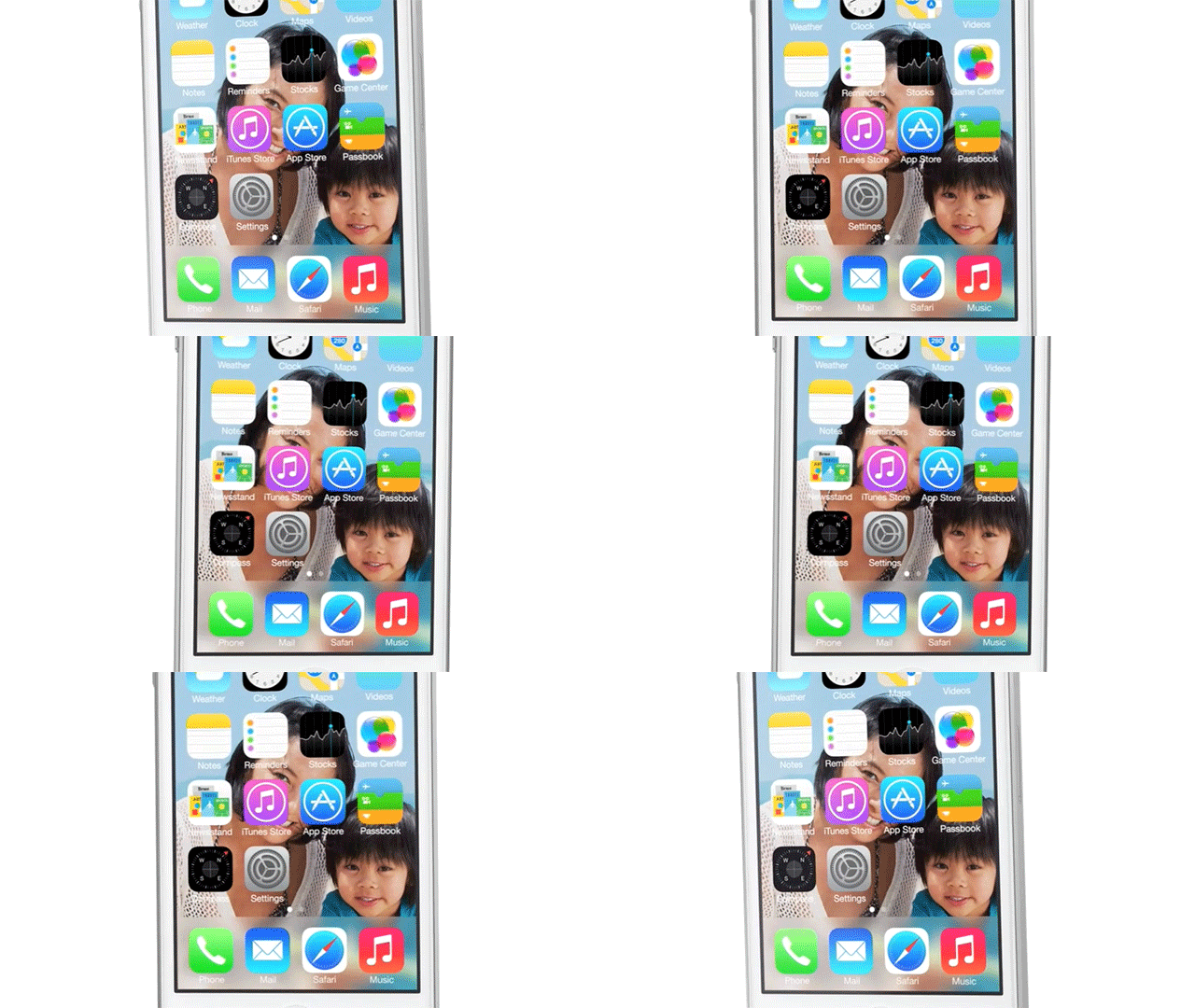
ตัวของ Reduce Motion ก็คือลักษณะการแสดงผลที่เสมือนว่าไอคอนแอพกับภาพวอลล์เปเปอร์เบื้องหลังแยกชั้น (layer) ออกจากกัน (ตัวอย่างตามภาพด้านบน) ซึ่งหลายคนอาจจะคุ้นเคยในชื่อเรียกช่วงแรกๆ ในชื่อว่า Parallax นั่นเอง แน่นอนว่าการใช้เอฟเฟ็คท์การแสดงผลแบบนี้ จะต้องใช้พลังงานมากกว่าการแสดงผลแบบภาพนิ่งตามปกติ ไม่มีการแยกชั้น layer ประกอบกับอาจจะทำให้ผู้ใช้หลายท่านเวียนหัวได้
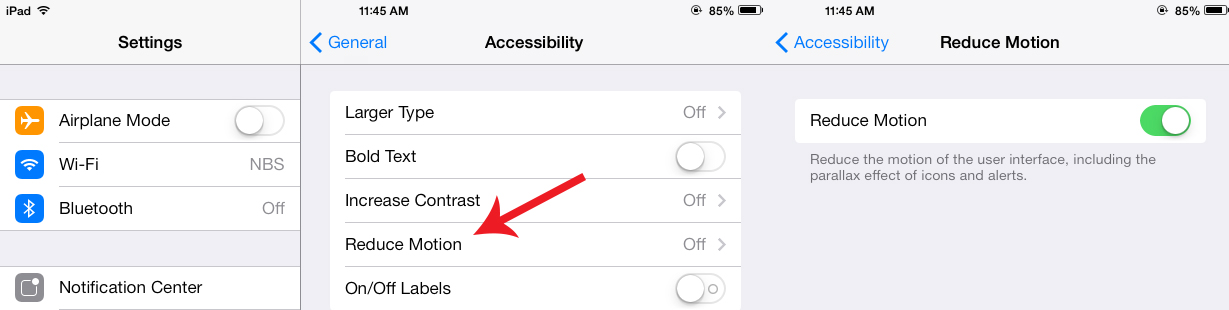
การปิด Reduce Motion ใน iOS 7 สามารถทำได้โดยเข้าไปที่
- ภาษาอังกฤษ: Settings > Accessibility > Reduce Motion > เลือกให้เป็น On
- ภาษาไทย: การตั้งค่า > การช่วยการเข้าถึง > ลดการเคลื่อนไหว > เลือกเปิดสวิทช์ (ทำให้เป็นสีเขียว)
เพียงเท่านี้ไอคอนและภาพวอลล์เปเปอร์ก็จะไม่แยก layer แบบเดิมแล้วครับ น่าจะช่วยลดการกินแบตและช่วยลดอาการเวียนหัวลงได้บ้างพอสมควร
2. ปิด Dynamic Wallpaper
อีกหนึ่งคุณสมบัติที่เพิ่มเข้ามาใน iOS 7 ก็คือภาพวอลล์เปเปอร์ที่สามารถเคลื่อนไหวได้ หรือที่ชาว Android คุ้นเคยดีอยู่แล้วกับสิ่งที่เรียกว่า Live Wallpaper และก็คงคุ้นเคยกันดีว่ามันกินแบตเตอรี่มากกว่าภาพนิ่งพอสมควร ดังนั้นถ้าใครอยากประหยัดแบตใน iOS 7 ก็ควรจะปิดไปครับ
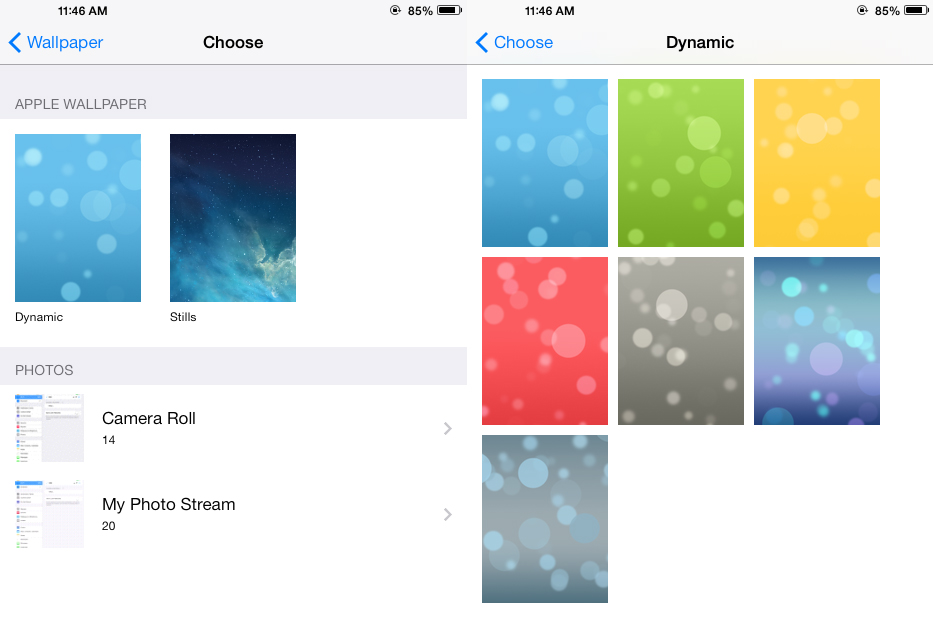
การปิด Dynamic Wallpaper ก็ไม่ยาก เพียงแค่เปลี่ยนภาพวอลล์เปเปอร์เป็นภาพนิ่ง เท่านั้นเอง
3. ปิด AirDrop
AirDrop เป็นฟีเจอร์สำหรับรับส่งไฟล์กับเครื่องที่ใช้งาน iOS 7 ด้วยกัน โดยใช้ WiFi เป็นตัวกลาง (ลักษณะใกล้เคียงกับ WiFi Direct) แต่ทำออกมาให้ใช้งานได้ง่ายกว่า สามารถเลือกได้ว่าจะให้ทุกคนที่อยู่ในบริเวณนั้นมองเห็นเครื่องเรา หรือจะให้เฉพาะคนที่อยู่ในบัญชีรายชื่อของเราเท่านั้นที่จะมองเห็นและรับส่งไฟล์กับเราได้ ซึ่งการใช้งาน AirDrop นั้นจำเป็นจะต้องเปิดใช้งานทั้ง WiFi และ Bluetooth ทำให้เป็นการกินแบตเตอรี่เอาเรื่องเลยทีเดียว
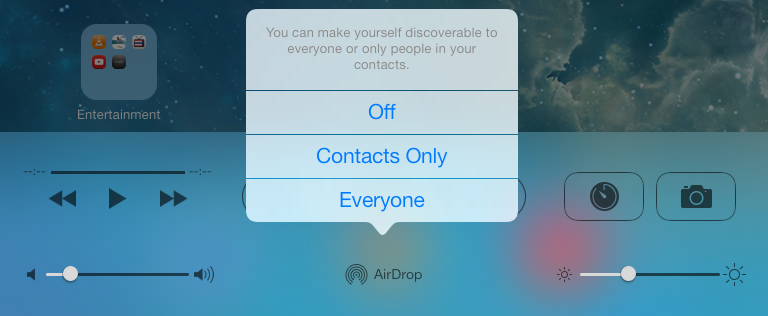
ดังนั้นถ้าเราไม่ได้ใช้งาน AirDrop อยู่ ก็ควรจะปิดการทำงานของมันเสีย ซึ่งการเปิดและปิด AirDrop สามารถทำได้โดยลากนิ้วจากด้านล่างจอขึ้นมาเพื่อเรียกแถบ Control Center จากนั้นกดที่คำว่า AirDrop แล้วกดปิด/Off ซะ พอกดปิดแล้ว ก็ให้กดปิดการเชื่อมต่อ WiFi กับ Bluetooth ตามที่ต้องการด้วย (ถ้ายังจะใช้ WiFi ต่อ ก็ไม่ต้องกดปิด WiFi นะ)
4. ปิดการเชื่อมต่อพื้นฐานเมื่อไม่จำเป็น
วิธีนี้จัดเป็นวิธีพื้นฐานสำหรับการประหยัดแบตเตอรี่เลยครับ นั่นคือการปิดการเชื่อมต่อที่ไม่จำเป็น เช่น WiFi/3G/Bluetooth/GPS ซะ แถมใน iOS 7 ก็ยังปิดง่ายกว่าเดิมด้วย เพราะมีทางลัดให้ปิด WiFi และ Bluetooth ได้จากแถบ Control Center เลย

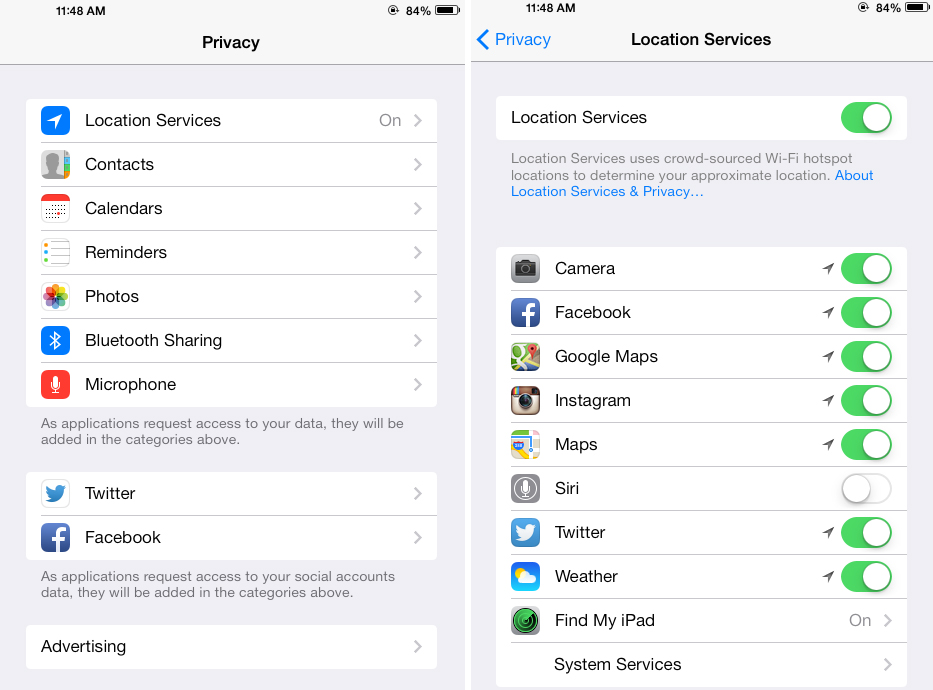
ส่วนการปิด WiFi/3G/Bluetooth จากในเมนู Settings ก็สามารถทำได้เช่นเดิมครับ นอกจากนี้ถ้าใครอยากปิด GPS (Location) ก็สามารถเข้าไปได้ที่เมนู Settings > Privacy > Location Services จากนั้นก็ปิดสวิทช์ซะ ถ้าเป็นเมนูภาษาไทยก็ให้เข้าที่เมนู ความเป็นส่วนตัว > บริการหาที่ตั้ง แล้วกดปิดสวิทช์เช่นเดียวกันครับ
5. ปิดการดึงข้อมูลเบื้องหลัง
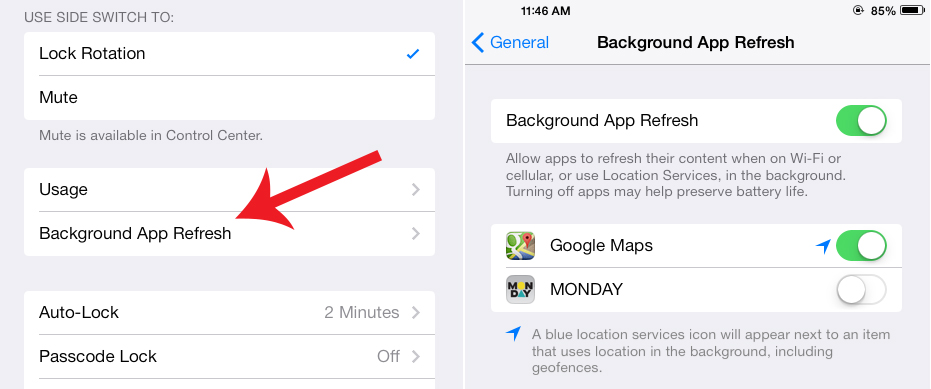
บางแอพพลิเคชัน จะสามารถใช้สิทธิ์ในการดึงข้อมูลเบื้องหลัง เพื่ออัพเดตข้อมูลในเครื่องให้ทันสมัยอยู่เป็นระยะๆ แบบอัตโนมัติโดยที่เราไม่ต้องกดเปิดแอพเลย ซึ่งมันอาจจะช่วยเพิ่มความสะดวกให้เราก็จริง แต่มันก็มีการใช้งานแบตเตอรี่ด้วยเช่นกัน ถ้าใครอยากลดการใช้พลังงานของระบบลง ก็ลองปิดฟีเจอร์นี้ได้ครับ
วิธีปิด
- ภาษาอังกฤษ: Settings > General > Background App Refresh > กดสวิทช์ปิด หรือเลือกปิดอันที่ต้องการ
- ภาษาไทย: ทั่วไป > ดึงข้อมูลใหม่ของแอปฯ อยู่เบื้องหลัง >?กดสวิทช์ปิด หรือเลือกปิดอันที่ต้องการ
