

หลังจากที่ Apple เปิดให้เจ้าของ iTunes Account ไทยสามารถซื้อเพลงและภาพยนตร์จาก iTunes ได้แล้ว เชื่อได้ว่าน่าจะมีหลายท่านให้ความสนใจ และซื้อหาเพลงมีลิขสิทธิ์จาก iTunes กันมากขึ้น เนื่องด้วยความง่ายในการใช้งาน ความสามารถในการแยกซื้อตามเพลงที่ชอบได้ แถมราคาก็ไม่ได้จัดว่าสูงมากนัก และที่สำคัญคือเมื่อเราซื้อไปแล้ว ก็สามารถนำไปฟังบนอุปกรณ์อื่นๆ ได้ เช่นบน iPhone แต่น่าจะมีบางท่านที่ซื้อเพลงจากในคอมแล้ว อยากจะจับเพลงไปไว้บน iPhone แต่ไม่มีสายเชื่อมต่อ หรือไม่อยากเสียบสายเข้ากับเครื่อง ดังนั้นในทิปนี้เราจะมาดูกันครับ ว่ามีวิธีใดที่สามารถนำเพลงที่เราซื้อแล้วมาไว้ใน iPhone ของเราได้บ้าง

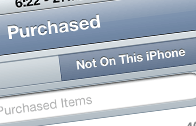
ในการทำนั้น ต้องใช้งานแอพที่มีชื่อว่า iTunes นะครับ ซึ่งเป็นแอพที่มีติดมากับเครื่องอยู่แล้ว เมื่อเปิดแอพแล้วก็กดที่แท็บ Purchased ตรงด้านล่าง ซึ่งก็จะมีรายชื่อขึ้นมาว่าเราซื้อเพลงอะไรของใครไปแล้วบ้าง ทั้งนี้เราสามารถกรองได้ด้วยว่าเพลงไหนที่เราซื้อแล้ว แต่ยังไม่มีอยู่ใน iPhone/iPad บ้าง ทำให้สะดวกต่อการเลือกโหลดเพลงมาลงขึ้นมาก

สมมติว่าผมเลือกเพลงจาก Dream Theater ในกลุ่มของเพลงที่ยังไม่มีในเครื่อง ก็จะมีรายชื่ออัลบั้มที่ตรงกับเงื่อนไขขึ้นมา โดยถ้าต้องการดาวน์โหลดทั้งอัลบั้มก็สามารถกดที่ปุ่มรูปเมฆทางด้านขวาได้เลย โดยจะเป็นการดาวน์โหลดจาก iTunes Store ลงมาใน iPhone ของเราโดยตรง (แนะนำว่าควรเชื่อมต่อผ่าน WiFi ครับ เพราะเพลงหนึ่งก็มีขนาดไฟล์หลาย MB อยู่เหมือนกัน)
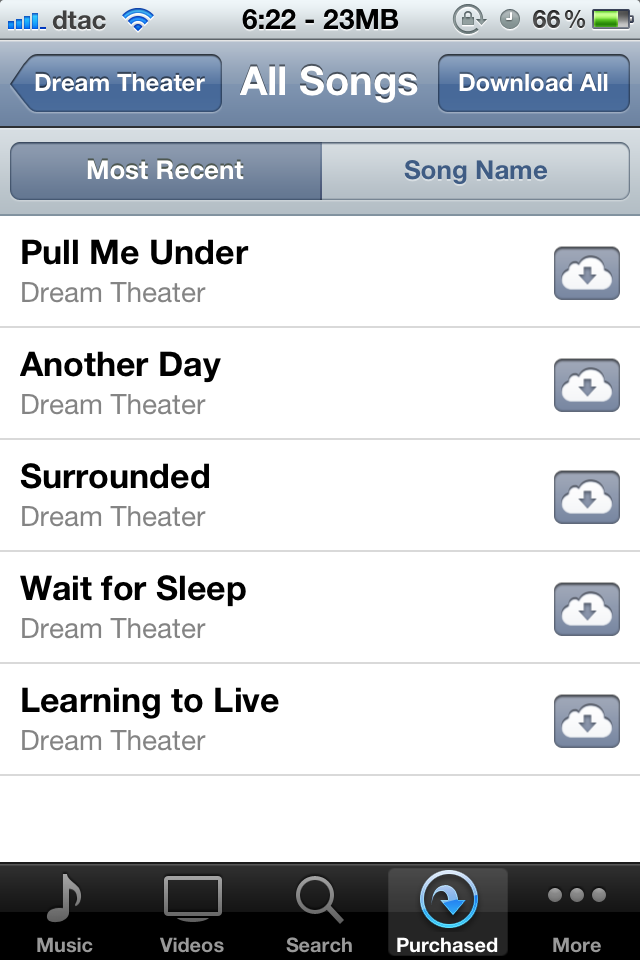
ซึ่งเราสามารถเลือกรายเพลงได้ด้วย ถ้าต้องการเพลงไหน ก็กดที่ปุ่มรูปเมฆได้เช่นเดียวกัน
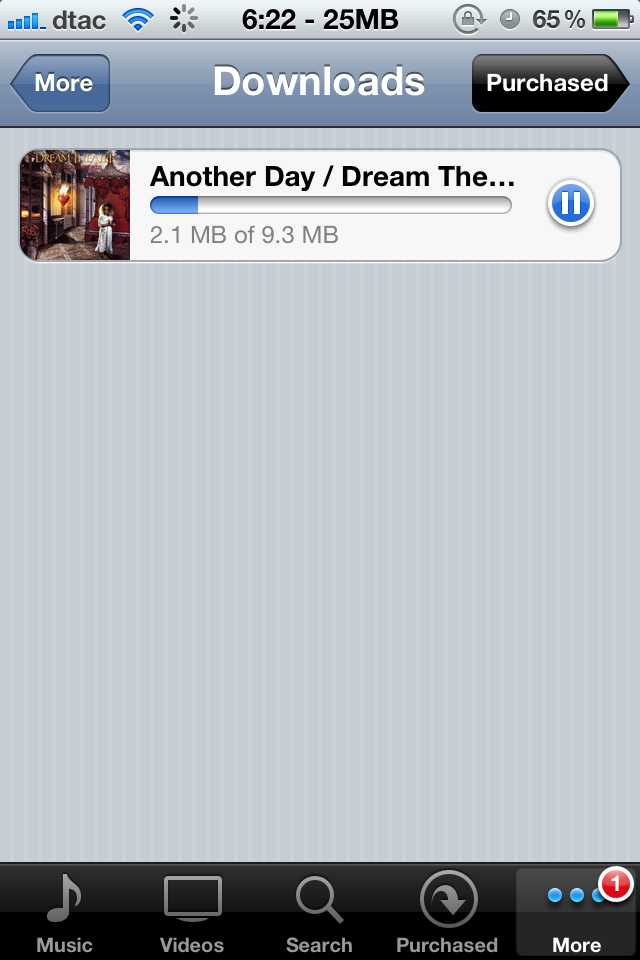 ถ้าต้องการดูรายชื่อเพลงที่กำลังดาวน์โหลด รวมไปถึงจะสั่งหยุดการดาวน์โหลดชั่วคราวก็ให้กดไปที่แท็บ More ตรงด้านล่าง แล้วเลือกหัวข้อ Download ครับ ก็จะเข้ามาที่หน้าจอดังในรูปด้านบนนี้เลย เมื่อดาวน์โหลดเสร็จ เพลงก็พร้อมให้เราฟังได้ทันทีในเมนู Music แล้วครับ ง่ายมากๆ ไม่ต้องเสียบสายซิ้งค์กับ iTunes ในคอมก็ยังได้เลย 😀
