

?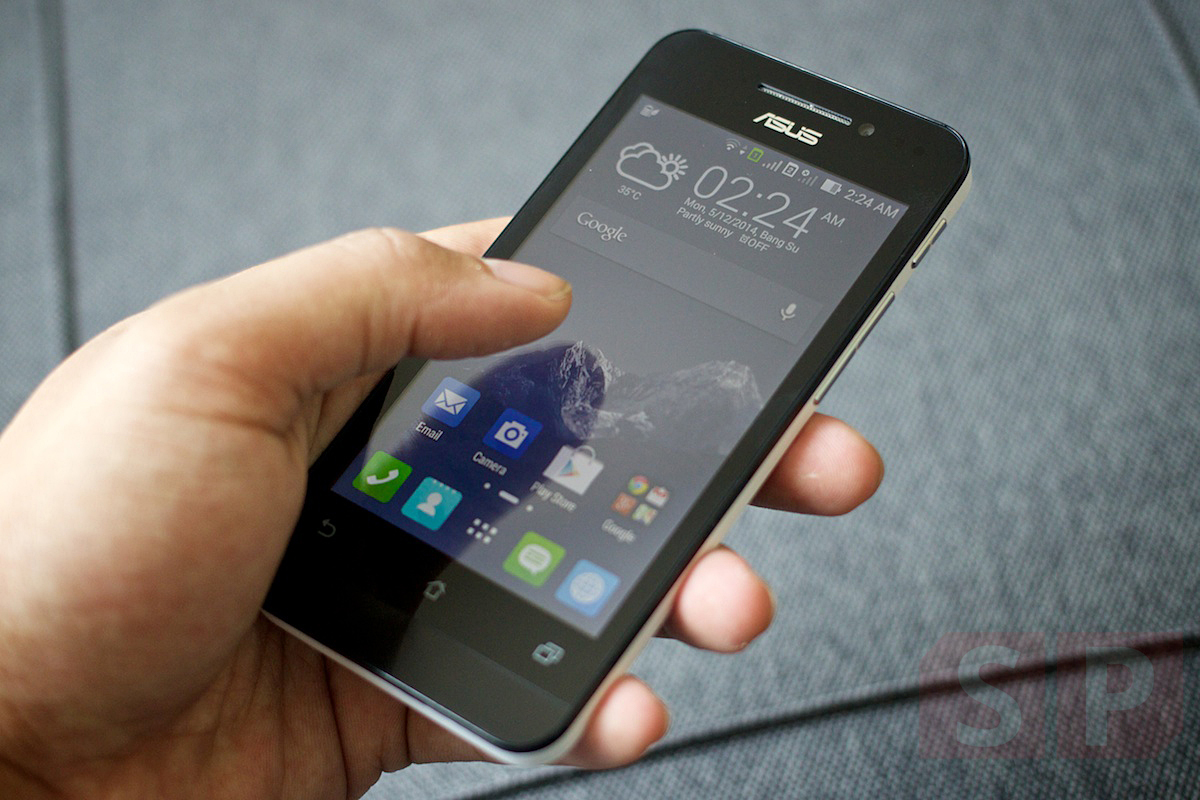
ตัวของ ZenFone จาก ASUS นั้นถือว่าได้รับความนิยมมากพอตัวเลยทีเดียว ที่เห็นได้ชัดก็คือ ZenFone 4 ที่มียอดขายดีมากในช่วงแรกเริ่มวางจำหน่าย รวมไปถึง ZenFone 5 และ ZenFone 6 ที่กระแสมาแรงมากทีเดียว สำหรับใครที่เริ่มใช้งาน ZenFone เป็นครั้งแรก รวมไปถึงผู้เริ่มใช้สมาร์ทโฟนเป็นครั้งแรกด้วยอาจจะงงๆ เรื่องการตั้งค่าหลังเปิดเครื่องนิดหน่อย ในบทความนี้จะมาดูกันทีละขั้นตอนเลยครับว่าวิธีการตั้งค่า ZenFone 4, ZenFone 5 และ ZenFone 6 ทำได้อย่างไรบ้าง มาเริ่มกันเลย
 ?
?
เริ่มแรก เลือกภาษา
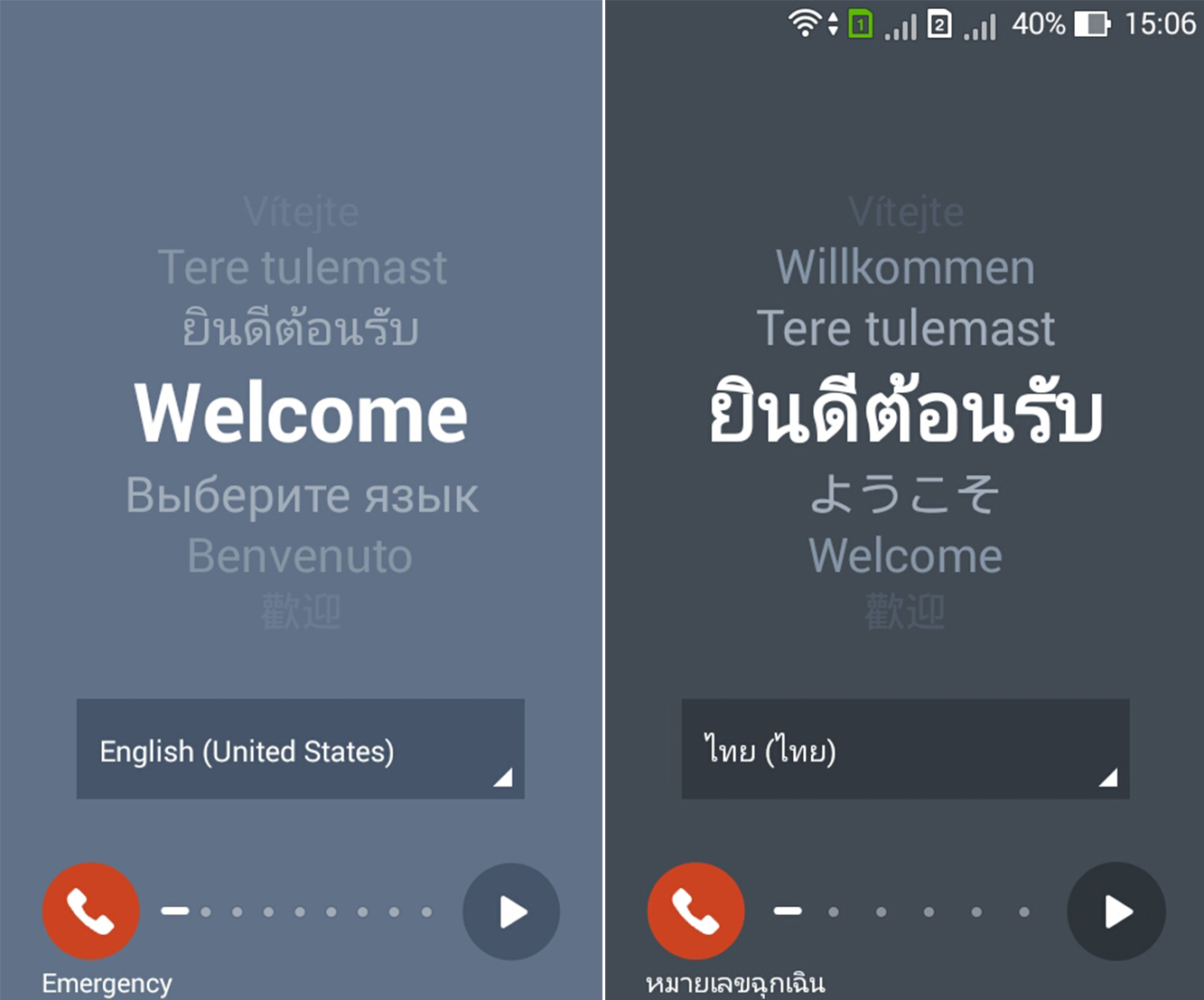
มาถึงหน้าการตั้งค่าหน้าแรก จะเป็นการเลือกภาษาของตัวตั้งค่าก่อนครับ ถ้าอยากให้เข้าใจง่ายขึ้น ก็เลือกภาษาไทยไปได้เลย ซึ่งการตั้งค่าตรงนี้จะเป็นการปรับเปลี่ยนภาษาของเมนูในเครื่องไปด้วยในตัว ถ้าอยากใช้งานเมนูภาษาไทย ก็เลือกภาษาไทยจากตรงนี้ซะ
เลือกภาษาคีย์บอร์ด
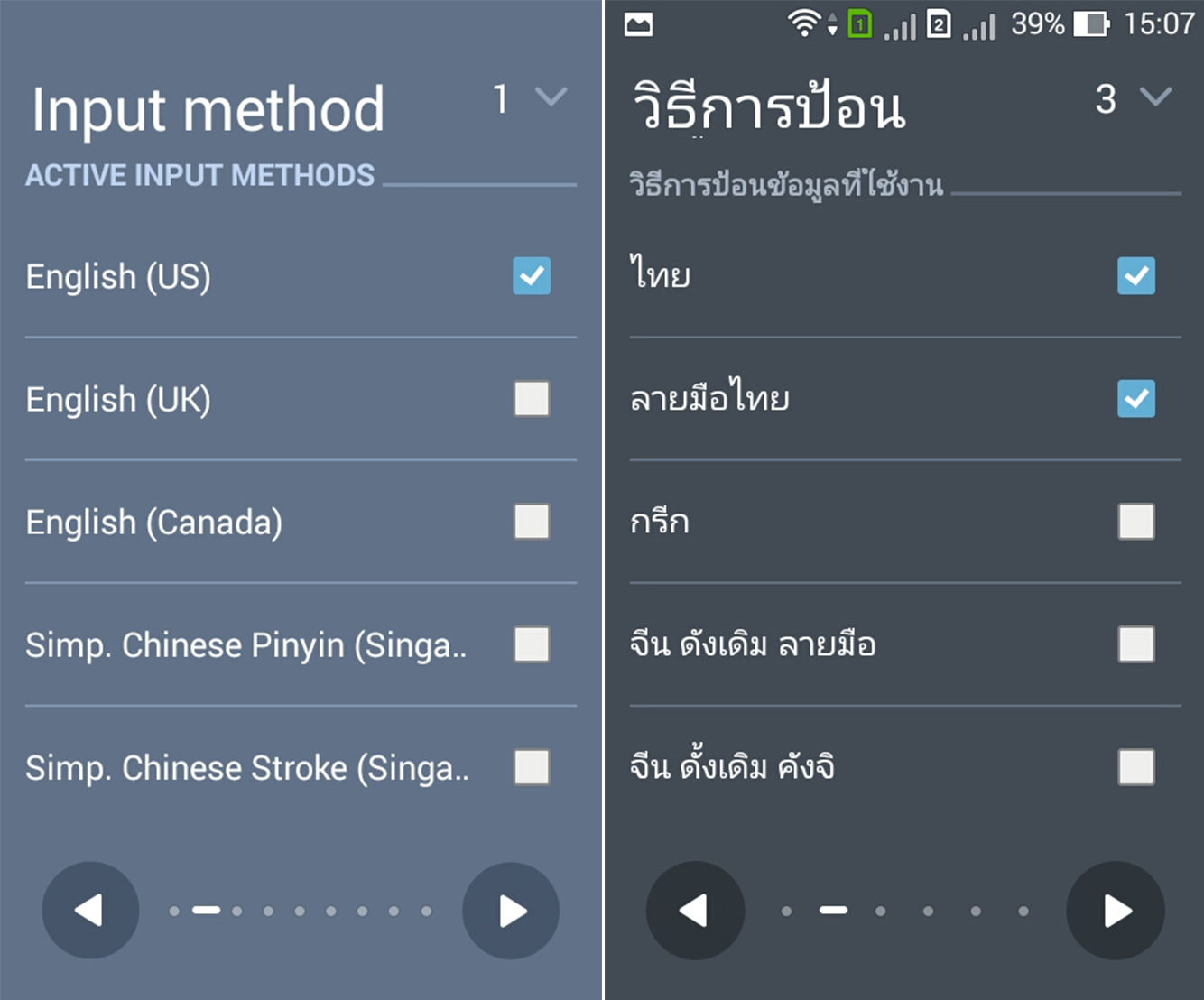
ต่อมาเป็นการเลือกภาษาที่จะใช้ในการพิมพ์ข้อความบน ZenFone ครับ ก็ให้เลือกสองอันหลักๆ คือภาษาไทยกับภาษาอังกฤษ (สหรัฐอเมริกา) ซึ่งเป็นสองภาษาที่เราใช้งานกันหลักๆ แต่ถ้าใครจะพิมพ์จีน ญี่ปุ่นหรือภาษาอื่นๆ ก็เลือกเพิ่มไปได้เลย หรือถ้าอยากจะเพิ่ม/ลดภาษาตอนหลังก็ยังทำได้เช่นกัน โดยเข้าไปที่เมนูการตั้งค่าคีย์บอร์ด
ตั้งค่าการเชื่อมต่ออินเตอร์เน็ต
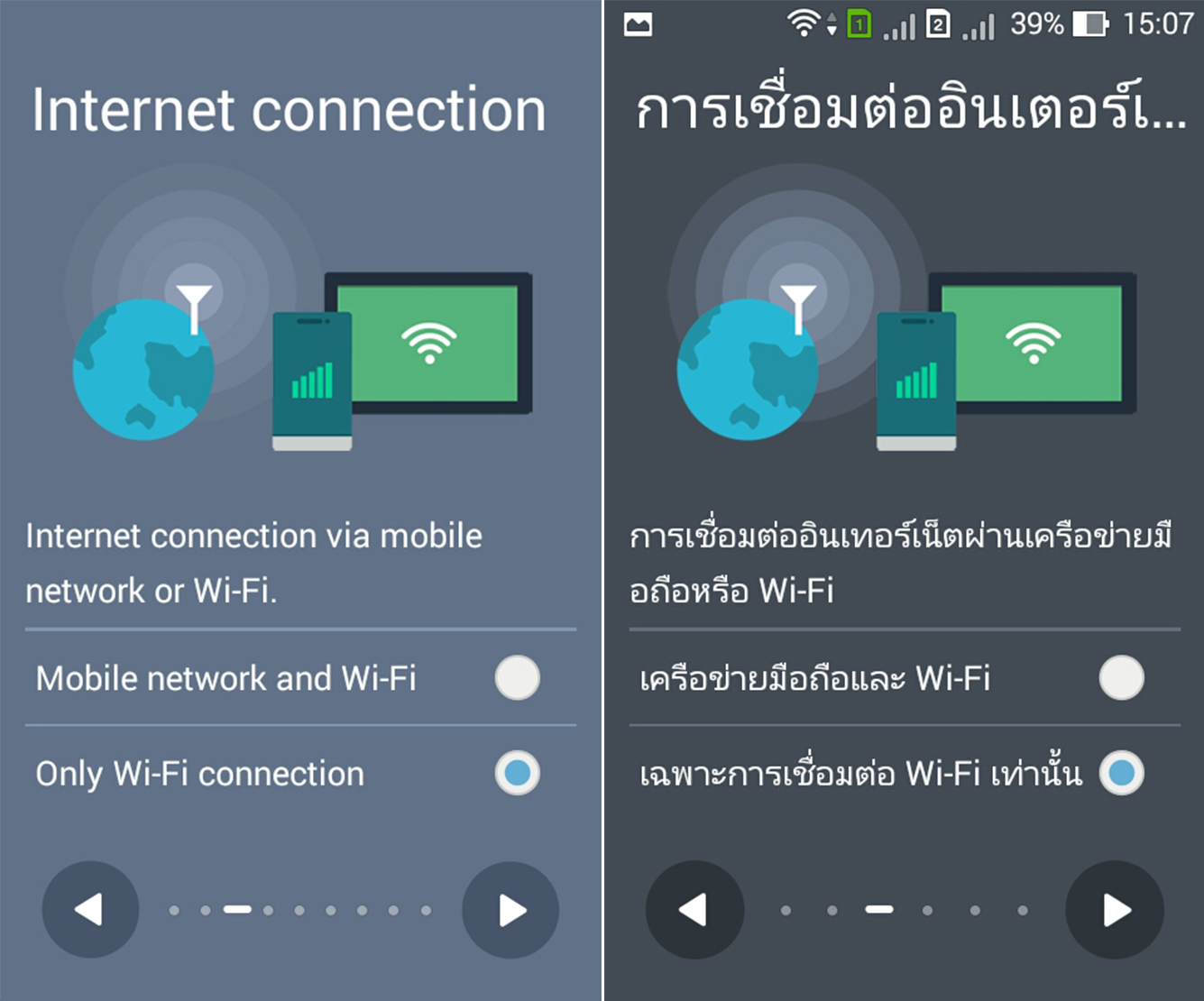
?เมื่อจัดการเรื่องภาษาได้เรียบร้อยแล้ว ก็มาเลือกการเชื่อมต่ออินเตอร์เน็ตกันต่อเลย โดยจะมีสองตัวเลือกคือ
- ใช้งานทั้ง 3G และ WiFi
- ใช้งาน WiFi อย่างเดียว
ถ้าในระหว่างการตั้งค่าเครื่อง ZenFone เราใส่ซิมที่พร้อมใช้งาน 3G อยู่แล้วก็เลือกข้อแรกได้เลยครับ แต่ถ้ายังไม่พร้อม ก็เลือกข้อสองไปก่อนก็ได้ (ยังสามารถใช้งาน 3G ในภายหลังได้เช่นกัน ไม่ต้องกลัว) ถ้าหากเราเลือกการเชื่อมต่อ WiFi หน้าต่อไปก็จะแสดงรายชื่อเครือข่าย WiFi ให้เราเชื่อมต่อ ก็จัดการเชื่อมต่อไปซะ เพื่อทำการล็อกอินบัญชีผู้ใช้งานต่างๆ ที่เราจะใช้งาน หรือถ้ายังไม่อยาก ไม่สะดวกจะต่อเน็ตบน ZenFone จะกดลูกศรชี้ไปทางขวาเพื่อข้ามไปก่อนก็ได้นะ
 ?
?
ล็อกอินบัญชีผู้ใช้งาน
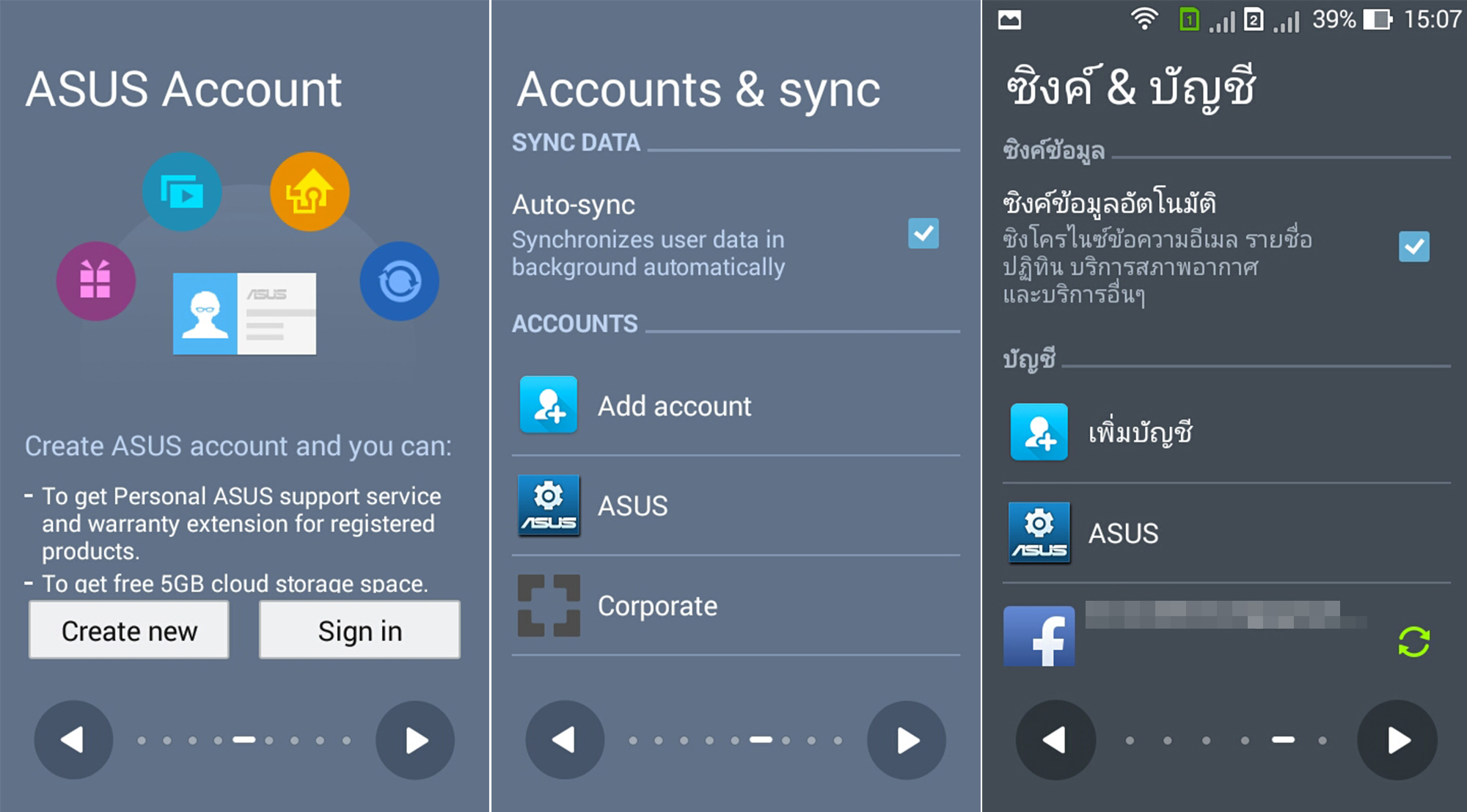
ขั้นตอนการล็อกอินบัญชีผู้ใช้งานจัดว่าเป็นอีกหนึ่งส่วนที่จำเป็นครับ เพื่อจะได้สามารถใช้งานสมาร์ทโฟนได้อย่างมีประสิทธิภาพ โดยบัญชีหลักๆ ที่ผู้ใช้งาน Android สมควรจะล็อกอินก็คือบัญชีของ Google เพราะเป็นบัญชีที่เอาไว้สำหรับโหลดแอพ โหลดเกมจาก Play Store รวมถึงยังใช้ซิงค์อีเมล, ปฏิทิน, รายชื่อเพื่อนที่เก็บไว้ในบัญชีเราอีกด้วย
สำหรับใน ZenFone ก็จะมีตัวเลือกบัญชีให้เราล็อกอินมากมายทีเดียว เช่นบัญชี Google, Facebook, Twitter, Weibo, Flickr, Linkedin, OneDrive เป็นต้น ส่วนบัญชีของ ASUS เองก็น่าสนใจไม่แพ้กันครับ เพราะหลังจากเราลงทะเบียนและล็อกอินแล้ว เราก็จะได้พื้นที่ cloud สำรองข้อมูลบนเน็ตฟรีๆ ของ ASUS เองอีก 5 GB ด้วย ใช้เก็บภาพ เก็บไฟล์งานได้สบายๆ
ส่วนตัวเลือกซิงค์ข้อมูลอัตโนมัติ ถ้าเราต้องการซิงค์อีเมล, รายชื่อ, ปฏิทิน รวมถึงซิงค์ข้อมูลของ Facebook , Twitter เป็นเบื้องหลังผ่านระบบอินเตอร์เน็ต ก็ติ๊กถูกหน้าหัวข้อนี้ได้เลย แต่ถ้าไม่อยากใช้งานเพราะกลัวเปลืองเน็ต จะปิดไปก็ได้ (มาเปิดภายหลังได้เช่นกัน)

ตั้งเวลาเครื่องซะหน่อย
?สำหรับการตั้งเวลา ถ้าให้ชัวร์ แนะนำว่าเอาติ๊กถูกที่หัวข้อเขตเวลาอัตโนมัติออกครับ แล้วเลือกเองเลยที่ GMT +7 เวลากรุงเทพ (Bangkok)
ขั้นตอนสุดท้าย
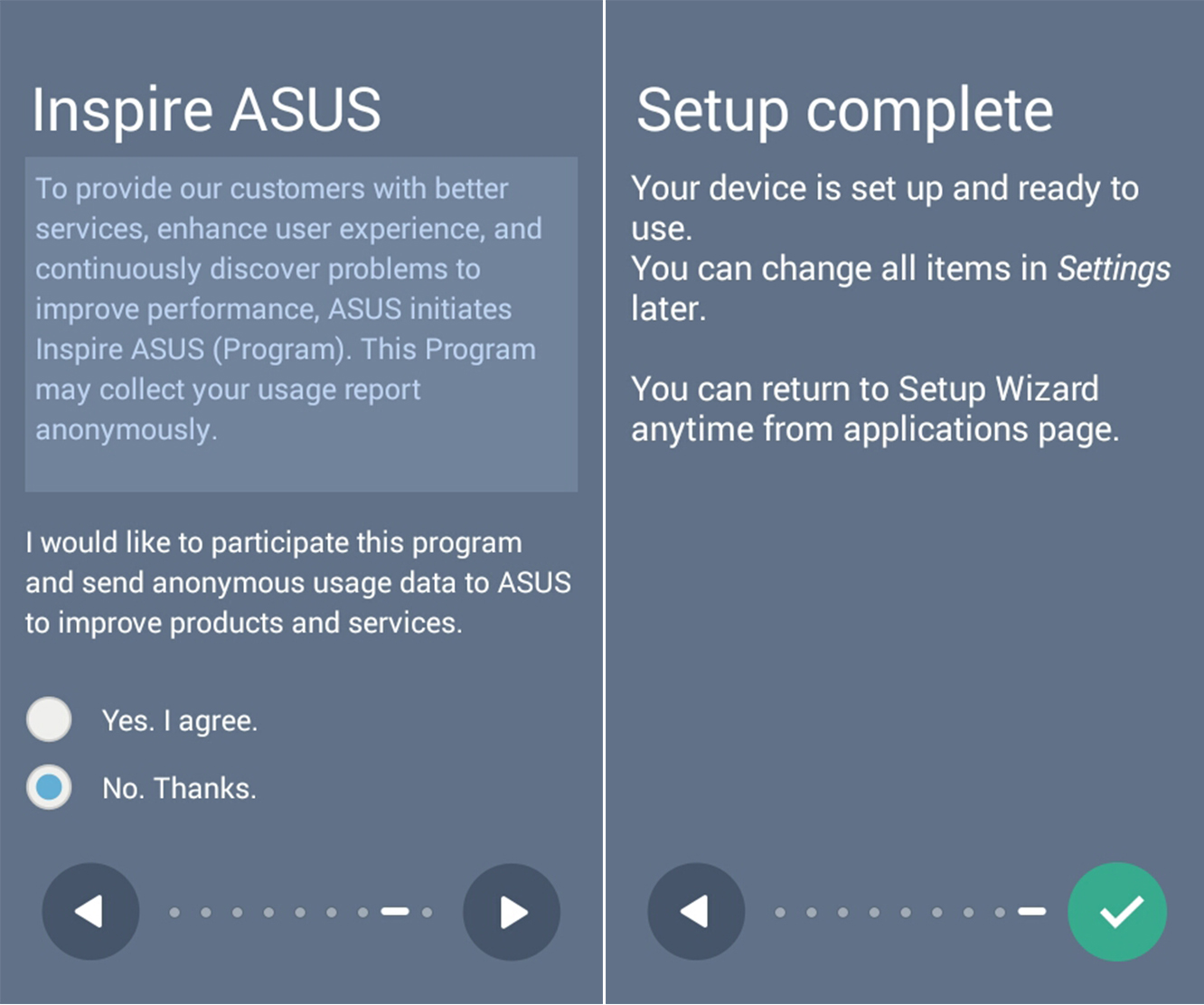
?มาถึงขั้นตอนสุดท้าย คือการตอบคำถามว่าจะร่วมโครงการเก็บข้อมูลเพื่อนำไปพัฒนาต่อของ ASUS หรือไม่ ถ้าเราไม่อยากส่งข้อมูลบางส่วนกลับไปให้ ASUS ก็เลือกข้อล่างไปได้เลย เพียงเท่านี้ก็การตั้งค่าเริ่มใช้งานของ ZenFone ก็เสร็จเรียบร้อยแล้วครับ
